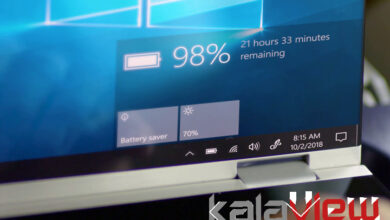
اگر لپ تاپ شما مشکلی دارد و درصد شارژ باتری به درستی نمایش داده نمیشود، میتوانید از روشهای زیر برای رفع این مشکل استفاده کنید
یک راه سریع برای بررسی وضعیت باتری بدون هیچ ابزار شخص ثالث این است که Command prompt را باز کنید و powercfg /batteryreport را تایپ کنید و Enter را بزنید.
- ترمیم یا تعویض باتری:
- اگر مطمئن هستید که مشکل از باتری است، ممکن است بتوانید با تعویض یا تعمیر باتری، دقت درصد شارژ را بهبود بخشید.
- تخلیه و شارژ کامل باتری:
- یک دوره کامل تخلیه و شارژ باتری (از ۰ تا ۱۰۰ درصد) اجرا کنید. این کار ممکن است باعث بهبود دقت نمایش درصد شارژ شود.
- بازنشانی تنظیمات انرژی:
- در تنظیمات انرژی ویندوز یا مک او اس، گزینههای مربوط به باتری و مدیریت انرژی را بازنگری کنید. ممکن است تنظیمات نادرست باعث اشتباه در نمایش درصد شارژ شده باشند.
- بررسی بهروزرسانیها:
- اطمینان حاصل کنید که سیستمعامل و درایورها بهروزرسانی شده باشند. بهروزرسانیها ممکن است مشکلات نمایش درصد شارژ را حل کنند.
- تعمیرات سختافزاری:
- اگر مشکل به سختافزار لپ تاپ مرتبط با مدارهای باتری یا مدیریت انرژی باشد، بهتر است به تعمیرکار متخصص مراجعه کنید.
- استفاده از ابزارهای تست باتری:
- ابزارهای تست باتری را اجرا کنید تا به وضوح مشخص شود که آیا باتری در وضعیت سالمی قرار دارد یا خیر.
- تعویض نرمافزار مدیریت باتری:
- در برخی مواقع، نرمافزارهای مدیریت باتری شرکت سازنده لپ تاپ مشکلاتی ایجاد میکنند. تلاش کنید این نرمافزارها را بهروزرسانی یا بازنشانی کنید.
ممکن است مشکل در باتری یا سیستم مدیریت انرژی لپ تاپ باشد. در اینجا چند گام برای رفع مشکل شما آورده شده است:
تعویض باتری
به نظر میرسد باتری شما ممکن است فرسوده یا معیوب باشد. در این صورت، تعویض باتری با یک باتری جدید ممکن است مشکل را حل کند.
بررسی سیستم مدیریت انرژی
تنظیمات مربوط به مدیریت انرژی را در ویندوز یا مک او اس بررسی کنید. ممکن است سیستم مدیریت انرژی به طور نادرست تنظیم شده باشد و باعث ناکارآمدی در شارژ باتری شود.
بهروزرسانی BIOS
در صورتی که لپ تاپ شما امکان بهروزرسانی BIOS دارد، این کار را انجام دهید. بهروزرسانی BIOS ممکن است به بهبود عملکرد باتری کمک کند.
به روز رسانی بایوس (BIOS) میتواند از راههای مختلفی صورت بگیرد. در زیر سه راه برای به روز رسانی بایوس را ذکر کردهام:
به روز رسانی بایوس با استفاده از راهاندازی UEFI
-
- برخی از لپ تاپها و مادربردها امکان بهروزرسانی بایوس را از طریق راهاندازی UEFI فراهم میکنند. برای انجام این کار:
- وارد تنظیمات UEFI شوید (معمولاً با فشردن یکی از کلیدهای F2، F10، F12 یا DEL هنگام راهاندازی سیستم).
- در تنظیمات UEFI، بخش بهروزرسانی یا Advanced Settings را جستجو کنید.
- گزینه بروزرسانی بایوس یا Update BIOS را انتخاب کرده و دستورالعملهای نمایش داده شده را دنبال کنید.
- برخی از لپ تاپها و مادربردها امکان بهروزرسانی بایوس را از طریق راهاندازی UEFI فراهم میکنند. برای انجام این کار:
به روز رسانی بایوس از طریق فلش بک بایوس (BIOS Flashback)
-
- برخی از مادربردها این امکان را دارند که بایوس را از طریق یک فلش بک بایوس بهروزرسانی کنند. برای این کار:
- فایل بهروزرسانی بایوس را از سایت تولیدکننده مادربرد دریافت کرده و در یک فلش USB قرار دهید.
- مطمئن شوید که مادربرد در حالت فلش بک بایوس (BIOS Flashback) قرار دارد.
- USB را به درگاه مخصوص فلش بک بایوس متصل کرده و دکمهای که برای بروزرسانی بایوس است را فشار دهید.
- برخی از مادربردها این امکان را دارند که بایوس را از طریق یک فلش بک بایوس بهروزرسانی کنند. برای این کار:
آپدیت بایوس مادربرد از طریق نرمافزار
-
- برخی از مادربردها امکان بهروزرسانی بایوس را از طریق نرمافزارهای مخصوص فراهم میکنند. در این صورت:
- از نرمافزار مخصوص مادربرد (معمولاً ارائه شده توسط تولیدکننده) استفاده کنید.
- فایل بهروزرسانی بایوس را از سایت تولیدکننده مادربرد دریافت کرده و دستورالعملهای ارائه شده توسط نرمافزار را دنبال کنید.
- برخی از مادربردها امکان بهروزرسانی بایوس را از طریق نرمافزارهای مخصوص فراهم میکنند. در این صورت:
اجرای دوره کامل شارژ و دشارژ
-
- برای بهبود عملکرد باتری، یک دوره کامل شارژ و دشارژ (از ۰ تا ۱۰۰ درصد) را اجرا کنید. این کار ممکن است بازده باتری را افزایش دهد.
بررسی برنامههای پسزمینه
-
- برخی برنامهها و پروسههای پسزمینه ممکن است بیرویه از باتری استفاده کنند و باعث کاهش سرعت شارژ شوند. بررسی کنید که آیا برنامهها یا سرویسها بیش از حد انرژی مصرف میکنند یا خیر.
مشاوره با تعمیرکار متخصص
-
- اگر مشکل همچنان ادامه داشته باشد، بهتر است به یک تعمیرکار متخصص یا خدمات پشتیبانی تولید کننده مراجعه کنید تا با تستهای دقیق و ابزارهای تخصصی مشکل را تشخیص دهند.
اگر هیچکدام از گامهای فوق به حل مشکل نیافت، احتمالاً مشکل نیاز به بررسی تخصصی توسط تعمیرکار مجرب دارد.