مادربورد یکی از اجزای اصلی و حیاتی کامپیوترها و سیستمهای رایانهای است. این قطعه مداری، به عنوان “قلب” کامپیوتر شناخته میشود، زیرا وظیفه مهمی در ارتباط تمامی اجزا و قطعات کامپیوتر دارد. مادربورد یک پلتفرم فیزیکی فراهم میکند که سایر اجزا از جمله پردازنده، حافظه RAM، کارتهای گرافیکی، دیسکهای سخت، و دستگاههای ورودی/خروجی به آن متصل میشوند. این اجزا از طریق اتصالات و پورتهای مختلف به مادربورد متصل میشوند تا کامپیوتر بتواند به درستی کار کند. در اصل، مادربورد یک پلتفرم اصلی برای تبادل داده بین تمامی قطعات کامپیوتر است و بدون آن، کارکرد کامپیوتر به طور موثر امکانپذیر نیست.در این مقاله، ما قصد داریم به بررسی مفهوم مادربورد و اجزا مختلف آن، و همچنین کاربردهای آن پرداخته و شما را در این مسیر همراهی کنیم. همراه ما در این مقاله باشید.
 تاریخچه مادربورد
تاریخچه مادربورد (Motherboard) به عنوان یکی از اجزای کلیدی کامپیوتر و دستگاههای الکترونیکی، به همراه تاریخچه توسعه کامپیوترها به شکل زیر است:
- درآغاز کامپیوترها (قرن ۲۰): در سالهای ابتدایی توسعه کامپیوترها، دستگاههای محاسباتی از تعداد زیادی قطعه مکانیکی و الکترونیکی بهره میبردند. ارتباطات بین این قطعات به شکل دستساز و پیچیده بود.
- پیشرفت تکنولوژی (دهه ۱۹۵۰): با پیشرفت تکنولوژی الکترونیکی، توسعه کامپیوترها به سرعت پیش رفت. اولین مادربوردها که به نام “پنل چرخه” نیز شناخته میشدند، شکل میگرفتند. این مادربوردها اتصال قطعات الکترونیکی مختلف را تسهیل میکردند.
- قرارگیری میکروپروسسور (دهه ۱۹۷۰): با ابداع میکروپروسسور، مادربوردها به منظور اتصال و پشتیبانی از این پردازندههای کوچک توسعه یافتند. این تغییر مهم به افزایش کارایی و سرعت کامپیوترها منجر شد.
- پیشرفتهای اتصالات (دهه ۱۹۸۰): این دهه شاهد پیشرفتهای بزرگ در اتصالات مادربورد بود. استفاده از اتصالات پیشرفته مانند ISA (Industry Standard Architecture) و PCI (Peripheral Component Interconnect) به بهبود اتصالات و قابلیتهای گسترشپذیری مادربورد کمک کرد.
- اتصال USB (دهه ۱۹۹۰): استاندارد USB (Universal Serial Bus) به مادربوردها اضافه شد و امکان اتصال دستگاههای خارجی به آسانی و با سرعت بالا فراهم آمد.
- پیشرفتهای سختافزاری (قرن ۲۱): با پیشرفتهای به دست آمده در صنعت سختافزارهای کامپیوتری، مادربوردها نیز دارای تغییرات مهمی شدند. این تغییرات شامل افزایش سرعت اتصالات، تعداد بیشتری از پورتها و اسلاتها، و امکانات متنوعی برای پشتیبانی از تکنولوژیهای مدرن مثل Wi-Fi و Bluetooth بود.
- مادربوردهای اختصاصی و سروری: برای نیازهای سرورها و کاربردهای اختصاصی، مادربوردهای خاصی توسعه یافتهاند. این مادربوردها معمولاً امکانات گستردهتری را برای اتصال به تعداد زیادی پردازنده و حافظه فراهم میکنند.
- توسعه مادربوردهای گیمینگ: با رشد بازار بازیهای کامپیوتری، مادربوردهای مخصوص بازی (گیمینگ) توسعه یافتهاند که دارای امکانات و قابلیتهای ویژهای برای اجرای بازیها با کیفیت بالا هستند.
مادربورد به عنوان پلتفرم اصلی ارتباطی و اجزای مختلف کامپیوتر از زمان تولد صنعت کامپیوتر از اهمیت بسیاری برخوردار بوده است و تغییرات مستمر و تکنولوژیک در آن، به بهبود عملکرد و کارایی کامپیوترها کمک میکنند.
کاربرد مادربرد در سیستم
مادربورد، به عنوان یکی از اجزای اصلی کامپیوتر و دستگاههای الکترونیکی دیگر، وظایف مهم و گوناگونی دارد. در زیر، به برخی از کاربردهای مهم مادربورد اشاره خواهم کرد:
- اتصال قطعات داخلی: مادربورد به اتصال و ارتباط بین تمامی قطعات داخلی کامپیوتر مانند پردازنده، حافظه RAM، کارتهای گرافیکی، دیسکهای سخت، واحدهای ذخیرهسازی، کارتهای صدا و دستگاههای ورودی/خروجی کمک میکند.
- ارتقاء و تعویض: مادربورد محلی است که میتوانید به راحتی قطعات را تعویض یا ارتقاء دهید. این امکان را فراهم میکند تا سیستم خود را بهروز نگه دارید یا قطعات جدید را به آن اضافه کنید.
- تبادل داده: مادربورد به تبادل داده بین تمامی قطعات کامپیوتر کمک میکند و دادههایی که توسط پردازنده تولید میشوند، به حافظه انتقال مییابند و از آنجا به دیگر قطعات منتقل میشوند.
- اتصال به دستگاههای خارجی: مادربورد دارای پورتها و اتصالات مختلفی است که به شما امکان متصل کردن دستگاههای خارجی مانند مانیتور، کیبورد، ماوس، دوربین، اسکنر، پرینتر و دستگاههای USB را میدهد.
- نصب سیستمعامل: مادربورد محل نصب سیستمعامل کامپیوتر است. سیستمعامل بر روی آن نصب میشود و به کنترل عملکرد تمامی قطعات کامپیوتر و اجرای برنامهها کمک میکند.
- اتصال به شبکه: مادربورد دارای پورتهای شبکه است که به کامپیوتر اتصال به شبکههای LAN یا اینترنت امکانپذیر میسازد. این امکان را فراهم میکند تا به اشتراکگذاری اطلاعات و ارتباط با دیگر دستگاهها بپردازید.
- کاربردهای سروری: در سرورها و سیستمهای تخصصی، مادربوردهای مخصوصی برای پشتیبانی از تعداد زیادی از پردازندهها، حافظهها و کارتهای گرافیکی موجود هستند و این امکان را فراهم میکنند تا کاربردهای سروری انجام شوند.
در کل، مادربورد بدون شک یکی از مهمترین اجزا در یک کامپیوتر است و وظایف متعددی در ارتباط و عملکرد صحیح کامپیوتر دارد.
انواع مادر بورد
- مادربرد معمولی (ATX): مادربرد ATX یکی از نوعهای معمول مادربردهاست و ابعاد استاندارد آن 12×9.6 اینچ (30.5×24.4 سانتیمتر) است. این نوع مادربرد برای کامپیوترهای رومیزی معمولاً مناسب است و دارای جایگاههای کافی برای کارتهای گرافیک و دیگر کارتهای توسعه است.
- Micro-ATX (mATX): مادربردهای Micro-ATX کمی کوچکتر از ATX هستند و ابعاد استاندارد آنها 9.6×9.6 اینچ (24.4×24.4 سانتیمتر) است. این نوع مادربرد مناسب برای کیسهای کوچکتر و سیستمهایی با اندازه متوسط است.
- Mini-ITX: مادربردهای Mini-ITX به عنوان کوچکترین نوع مادربرد در بازار شناخته میشوند. ابعاد استاندارد آنها 6.7×6.7 اینچ (17×17 سانتیمتر) است. این مادربردها عمدتاً برای سیستمهای کوچک و کامپیوترهای مینی و سیستمهای همراه مناسب هستند.
- Extended ATX (E-ATX): مادربردهای E-ATX از مادربردهای ATX بزرگتر هستند و دارای ابعاد بیشتری هستند. این نوع مادربرد به عنوان انتخاب عمده برای کاربران نیازمند اسلاتهای توسعه بیشتر و اتصال کارتهای گرافیک چندگانه یا سیستمهای کاربری حرفهای مطرح است.
- نوع مادربردهای ویژه: علاوه بر مادربردهای استاندارد، میتوانید مادربردهای ویژهای با ویژگیهای خاص مانند مادربردهای با پشتیبانی از اورکلاکینگ (Overclocking)، مادربردهای با تکنولوژیهای مخصوص مثل RGB Lighting و Wi-Fi، و مادربردهای طراحیشده برای کاربردهای خاصی مانند سرورها و کاربردهای صنعتی نیز پیدا کنید.
- مادربردهای گیمینگ (Gaming Motherboards): این نوع مادربردها به خصوص برای کاربران گیمر و افراد علاقهمند به بازیهای ویدئویی طراحی شدهاند. آنها دارای ویژگیهایی مانند کارتهای صدا با کیفیت بالا، سیستمهای تبرید پیشرفته، و انواع اتصالات ویژه برای دستگاههای جانبی و نورپردازی RGB هستند.
- مادربردهای سرور (Server Motherboards): این مادربردها برای سرورها و کاربردهای حرفهای به منظور پایداری و عملکرد بالا طراحی شدهاند. آنها از ویژگیهایی مانند پشتیبانی از CPUهای چندگانه، اسلاتهای توسعه فراوان، و مدیریت توان پیشرفته برخوردارند.
به عنوان خلاصه، نوع مادربردی که شما انتخاب میکنید، بستگی به نیازها و کاربردهای شما دارد. انتخاب مناسب باید با توجه به اجزا و نیازهای سیستمتان صورت بگیرد.
مادربورد های مخصوص amd و intel
مادربوردهای مخصوص AMD
- ASUS ROG Strix B450-F Gaming: یک مادربورد مخصوص پردازندههای AMD Ryzen با امکانات مناسب برای بازی.
- MSI B450 TOMAHAWK MAX: مادربورد مقرون بهصرفه برای پردازندههای AMD Ryzen 3000 سری و بالاتر.
- Gigabyte X570 AORUS Elite: مادربورد مخصوص پردازندههای AMD Ryzen 3000 و 5000 سری.
مادربوردهای مخصوص Intel
- ASUS ROG Strix Z590-E Gaming: یک مادربورد برتر برای نصب پردازندههای Intel Core سری 11.
- MSI MPG Z490 Gaming Edge WiFi: مادربورد مخصوص پردازندههای Intel Core سری 10 با امکانات ویژه.
- Gigabyte Z590 AORUS PRO AX: مادربورد مخصوص پردازندههای Intel Core سری 11 با قابلیتهای بیشتر.
توجه داشته باشید که هر مادربورد ممکن است دارای ویژگیها و امکانات متفاوتی باشد، از جمله تعداد اسلاتهای PCIe برای کارتهای گرافیک، پورتهای USB، اتصالات M.2 برای SSD، امکانات صوتی، و دیگر ویژگیها. انتخاب مادربورد باید با نیازها و بودجهی شما مطابقت داشته باشد.
نهایتاً میتوانید پردازندههای Intel با یک مادربورد Intel مشخص شده را جایگزین کنید، اما این کار معمولاً محدودیتهایی دارد.
برای مادربوردهای Intel:
- مادربوردهای Intel عمدتاً با یک نوع خاص از سوکتها (socket) سازگار هستند. مثلاً مادربوردهای مخصوص نسلهای مختلف پردازندههای Intel Core (مانند LGA 1151 برای نسلهای 8 و 9 و LGA 1200 برای نسلهای 10 و 11) و سریهای مختلف Xeon دارند. پس اگر بخواهید پردازنده جدیدی نصب کنید، باید مدل سوکت پردازنده و مادربوردتان مطابقت داشته باشد.
- علاوه بر این، باید توجه داشته باشید که نه همه مادربوردهای Intel از پردازندههای مختلف پشتیبانی میکنند. برخی مادربوردها، به خصوص مدلهای ارزانتر، ممکن است از انواع محدودتری از پردازندهها پشتیبانی کنند.
برای مادربوردهای AMD:
- معمولاً مادربوردهای AMD از سوکتهای مشخصی برای نصب پردازندههای AMD Ryzen استفاده میکنند (مثل AM4). این مادربوردها اغلب از پشتیبانی از نسلهای مختلف پردازندههای AMD Ryzen بهره میبرند. به عبارت دیگر، شما میتوانید از پردازندههای AMD مختلف با همان سوکت را بر روی مادربورد AMD مشترکی نصب کنید.
به هر حال، برای هر دو نوع مادربورد Intel و AMD، تا زمانی که مدل پردازنده و مادربورد به یکدیگر سازگارباشند، میتوانید پردازنده را تعویض کنید. اما باید به محدودیتها و سازگاریها توجه داشته باشید.

برخی ازاجزای مهم مادربورد
مادربورد (Motherboard) یکی از مهمترین اجزای کامپیوتر و دستگاههای الکترونیکی است. این مادربورد شامل اتصالات و قطعات مختلفی است که وظیفه ارتباط و هماهنگی بین تمامی قطعات کامپیوتر را دارند. در زیر به برخی از اجزا و قطعات مهم مادربورد اشاره میشود:
سوکت پردازنده (CPU Socket)
سوکت سی پی یو (CPU Socket) یا همان پردازنده یا میکروپروسسور (CPU) Socket، قسمتی از مادربورد کامپیوتر است که برای نصب و اتصال پردازنده به مادربورد استفاده میشود. این سوکتها به شکلها و اتصالات مختلفی طراحی میشوند و نوع سوکت پردازنده باید با نوع و مدل پردازنده سازگار باشد.
وظیفه سوکت سی پی یو
وظیفه سوکت سی پی یو در ارتباط با پردازنده به مادربورد عبارت است از:
- اتصال الکتریکی: سوکت سی پی یو دارای پینها و اتصالات الکتریکی است که به اتصال الکتریکی پردازنده با مادربورد میپردازد. این اتصالات برای انتقال دادهها و اطلاعات بین پردازنده و مادربورد به کار میروند.
- استفاده از پینها برای انرژی: برخی از پینهای سوکت سی پی یو برای ارائه انرژی به پردازنده مورد استفاده قرار میگیرند. این انرژی برای تغذیه پردازنده و اجزا مرتبط با آن مانند هستههای گرمایی (Heat Sinks) استفاده میشود.
- سازگاری با اندازه و نوع پردازنده: هر سوکت سی پی یو به نوع خاصی از پردازندهها متناسب است. این به این معناست که یک سوکت خاص فقط با پردازندههایی کار میکند که نوع و اندازه مناسب دارند.
- کلیدها و مکانیابی: سوکت سی پی یو معمولاً دارای کلیدها و مکانیابیهای خاصی است که از جلوگیری از نصب اشتباه پردازندههای نادرست و تضمین اتصال صحیح پردازنده به مادربورد جلوگیری میکند.
- درج و خروج آسان پردازنده: سوکتها امکان درج و خروج پردازنده به راحتی فراهم میکنند. این امکان به ارتقاء پردازنده و تعویض آن برای بهبود کارایی سیستم بسیار کمک میکند.
متغیر بودن نوع و مدل سوکت سی پی یو میتواند به اصطلاح “پردازندهمحور” باشد، به این معنا که انتخاب مادربورد و سایر قطعات کامپیوتر باید با نوع پردازنده مطابقت داشته باشد. این توافق در افزایش کارایی کامپیوتر و امکان ارتقاء آسان تر بسیار کمک کرده است.

حافظه RAM (Random Access Memory) Slots
حافظه RAM (Random Access Memory) Slots، یا همان اسلاتهای حافظه RAM، برای نصب ماژولهای حافظه RAM در کامپیوترها و لپتاپها استفاده میشوند. هر کامپیوتر یا لپتاپ معمولاً یک تعداد مشخصی از اسلاتهای RAM دارد که به شما اجازه میدهد تا حافظه RAM را افزایش دهید. این اسلاتها به طور معمول به شکل مدولهای RAM ویژهای به نام DIMM (Dual In-Line Memory Module) یا SO-DIMM (Small Outline Dual In-Line Memory Module) شناخته میشوند.
تعداد و نوع اسلاتهای RAM در یک سیستم به مادربرد و نوع کامپیوتر یا لپتاپ بستگی دارد. معمولاً اسلاتهای RAM به صورت جفتی در مادربرد وجود دارند، به این معنی که شما باید حداقل دو ماژول را در آن وارد کنید. اما بعضی مادربردها میتوانند بیشتر از دو اسلات RAM داشته باشند.
برای افزودن یا ارتقاء حافظه RAM در یک کامپیوتر یا لپتاپ، شما باید مطمئن شوید که تعداد و نوع اسلاتهای RAM مناسب را دارا هستید و سپس ماژولهای RAM را به درستی وارد کنید. همچنین باید توجه داشته باشید که تعداد و نوع ماژولهای RAM میتواند توسط مادربرد محدود شود. بنابراین، بهتر است قبل از خرید ماژولهای RAM جدید، مشخصات دقیق مادربرد و توانایی آن در پشتیبانی از حافظه RAM را بررسی کنید.

کارتهای گرافیکی (GPU Slots)
اسلاتهای GPU یا همان اسلاتهای کارت گرافیک یا PCI Express، اتصالهایی در مادربرد کامپیوتر هستند که برای جای دادن واحدهای پردازش گرافیک (GPU) یا کارتهای گرافیک طراحی شدهاند. این اسلاتها به شما اجازه میدهند تا توان پردازش گرافیک اختصاصی را به کامپیوتر خود اضافه کنید که برای وظایفی مانند بازیها، ویرایش ویدیو، رندرینگ سهبعدی و دیگر برنامههای گرافیکی با زمینه گرافیکی پرتوان ضروری است.
انواع مختلفی از اسلاتهای GPU وجود دارند، که متداولترین آنها اسلاتهای PCIe (Peripheral Component Interconnect Express) هستند. اسلاتهای PCIe به اندازههای مختلفی آمده و شامل PCIe x16، PCIe x8 و PCIe x4 میشوند، که PCIe x16 به معنای متداولترین اسلات برای کارتهای گرافیک با عملکرد بالا است. مقدار “x” تعداد خطوط دادهای را نشان میدهد که این اسلات میتواند فراهم کند، و مقادیر بالاتر به معنای پهنای باند بیشتر هستند.
هنگام نصب یک GPU، باید اطمینان حاصل کنید که مادربرد شما دارای اسلات مناسب برای کارت گرافیکی است که قصد دارید استفاده کنید. به عنوان مثال، برای اکثر کارتهای گرافیک بازی مدرن از اسلات PCIe x16 استفاده میشود، در حالی که مادربردهای قدیمیتر ممکن است اسلاتهای PCIe x8 یا x4 داشته باشند.
باید به خاطر داشته باشید که برخی از کامپیوترها یا لپتاپهای اندازه کوچک ممکن است اسلاتهای کارت گرافیک سنتی نداشته باشند، چرا که از گرافیک مدموج یا از کارتهای گرافیک جوشدادهشده ویژه استفاده میکنند. در چنین مواردی، ممکن است نتوانید کارت گرافیک را ارتقا یا تعویض کنید.
قبل از خرید یک کارت گرافیک یا ارتقاء GPU، حائز اهمیت است که مشخصات مادربرد خود را برای اطمینان از سازگاری و تعداد و نوع اسلاتهای GPU موجود بررسی کنید.
پورتهای USB و اتصالات دیگر
مادربورد دارای پورتهای USB، HDMI، VGA، Ethernet و دیگر اتصالات برای اتصال دستگاههای خارجی به کامپیوتر است. این پورتها به شما اجازه اتصال دستگاههایی مانند ماوس، کیبورد، مانیتور، دوربین و دستگاههای USB را میدهند.
پورتهای USB (Universal Serial Bus) و اتصالات دیگر در کامپیوترها و دستگاههای مختلف برای اتصال تجهیزات مختلف به سیستم استفاده میشوند. در زیر توضیحی کوتاه در مورد پورتهای USB و اتصالات دیگر آورده شده است:
- پورت USB: USB یک استاندارد اتصال سریالی است که برای اتصال انواع تجهیزات از کیبوردها و ماوسها تا دستگاههای ذخیرهسازی، دوربینها، گوشیهای همراه، و دیگر دستگاهها استفاده میشود. در حال حاضر، نسخههای مختلفی از USB وجود دارند، از جمله USB 1.0، USB 2.0، USB 3.0، USB 3.1، و USB-C که به ترتیب از سرعت و قابلیتهای مختلف برخوردارند.
- پورت HDMI: پورت HDMI (High-Definition Multimedia Interface) برای اتصال تجهیزات مانند تلویزیونها، مانیتورها، دوربینهای دیجیتال، و دستگاههای پخش ویدئو با کیفیت بالا به کامپیوتر یا دستگاههای دیگر استفاده میشود. این پورت تصویر و صدا را با کیفیت بالا منتقل میکند.
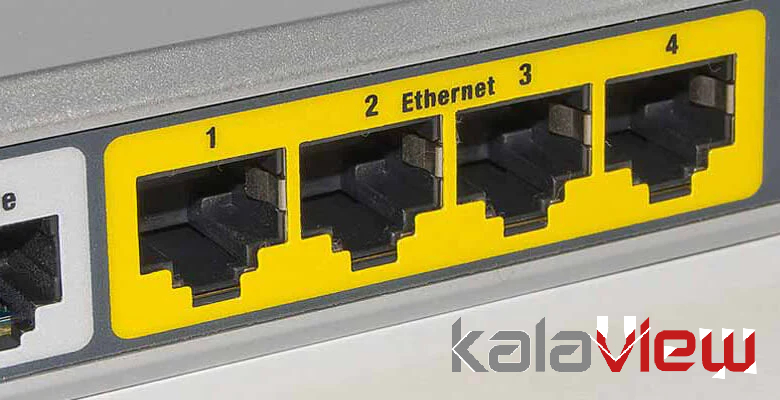
- پورت Ethernet (RJ-45): این پورت برای اتصال به شبکههای اترنت و اتصال به اینترنت از طریق کابل شبکه از نوع Ethernet استفاده میشود. این پورت به طور معمول در کامپیوترها و لپتاپها برای اتصال به شبکههای سیمی به کار میرود.
- پورت VGA و DVI: این پورتها برای اتصال مانیتورها و صفحه نمایشهای قدیمیتر به کامپیوتر استفاده میشوند. VGA (Video Graphics Array) و DVI (Digital Visual Interface) انتقال تصویر به مانیتور از طریق کابلهای آنالوگ و دیجیتال را انجام میدهند.
- پورت Thunderbolt: Thunderbolt یک پورت و اتصالات چند منظوره هستند که از طریق کابلهای Thunderbolt میتوان داده، تصویر، صدا و توان را منتقل کرد. این پورت در اکثر موردها با اتصالات USB-C همگام است.
- پورت سریال و پارالل: این پورتها در گذشته برای اتصال تجهیزات مختلف به کامپیوتر مورد استفاده قرار میگرفتند، اما به تدریج توسط پورتهای مدرن USB و اتصالات دیگر جایگزین شدهاند.
همچنین، ماژولها و اتصالات دیگر نیز برای اتصال دستگاههای خاص مانند کارتهای صدا، کارتهای شبکه، دوربینهای وب، گوشیهای همراه و دیگر تجهیزات به کامپیوتر استفاده میشوند. توجه به نوع پورتها و اتصالات مورد نیاز بسیار مهم است تا تجهیزات خود را به درستی به کامپیوتر یا دستگاه متصل کنید.

پورت شبکه (Ethernet Port)
پورت شبکه یا Ethernet Port یکی از مهمترین پورتهای موجود بر روی کامپیوترها و دستگاههای مختلف است. این پورت برای اتصال به شبکههای سیمی و اتصال به اینترنت از طریق کابل شبکه (که معمولاً به عنوان کابل Ethernet یا کابل LAN شناخته میشود) استفاده میشود.
ویژگیهای پورت شبکه (Ethernet Port):
- نوع کابل: این پورت از کابلهای Ethernet استفاده میکند. کابلهای Ethernet معمولاً دارای چهار زوج سیم مسی هستند و اتصال به شبکه از طریق این کابلها انجام میشود.
- سرعت انتقال داده: پورت شبکه میتواند به سرعات مختلفی اطلاعات را انتقال دهد. معمولاً مشخصههای مرتبط با سرعت انتقال داده به صورت Mbps (مگابیت بر ثانیه) یا Gbps (گیگابیت بر ثانیه) مشخص میشود.
- استفاده در کامپیوترها: اکثر کامپیوترها و لپتاپها دارای حداقل یک پورت شبکه هستند. این پورتها معمولاً در پشت کیس کامپیوتر یا در لپتاپ به صورت جانبی قرار دارند.
- اتصال به مودم یا روتر: این پورت به مودم یا روتر خانگی اتصال داده میشود تا کامپیوتر به اینترنت متصل شود. همچنین، میتوان از پورتهای شبکه برای اتصال به شبکههای کامپیوتری در سازمانها و شرکتها استفاده کرد.
- سازگاری با استانداردها: پورتهای شبکه بر اساس استانداردهای اترنت مختلفی مانند Ethernet, Fast Ethernet, Gigabit Ethernet و 10 Gigabit Ethernet طراحی میشوند. سرعت این پورتها و توانایی انتقال دادهها به استفاده از این استانداردها بستگی دارد.
پورت شبکه یکی از اجزای اصلی برای ایجاد اتصال به شبکههای سیمی و به اینترنت است، و برای اشتراک گذاری اطلاعات و دسترسی به منابع شبکه بسیار حیاتی است.
 پورتهای صدا (Audio Ports)
در کامپیوترها و دستگاههای مختلف، پورتهای مختلفی برای اتصال تجهیزات صوتی و اسپیکرها وجود دارد. این پورتها برای اتصال هدفونها، اسپیکرها، میکروفنها و دیگر تجهیزات صوتی به سیستم استفاده میشوند. در زیر، پرکاربردترین پورتهای صوتی ذکر شدهاند:
- پورت 3.5 میلیمتری (با هم نیز به عنوان پورت هدفون یا خروجی صوتی شناخته میشود): این پورت برای اتصال هدفونها و اسپیکرها به کامپیوتر یا دستگاههای تلفن همراه به کار میرود. این پورت معمولاً دارای دو بخش چپ و راست برای ارتقاء کیفیت صدا است.
- پورت USB: برخی از هدفونها و اسپیکرها از پورت USB برای اتصال به سیستم استفاده میکنند. این نوع اتصال معمولاً مشابه یک دستگاه USB استاندارد است و مزیتهای خود را دارد.
- پورت HDMI: برای اتصال به تلویزیونها و مانیتورها با پشتیبانی از صدای HD (صدای بلندگوها)، از پورت HDMI استفاده میشود.
- پورت DisplayPort: این پورت نیز برای اتصال به مانیتورها و صفحه نمایشها استفاده میشود و دارای قابلیتهای صوتی برای انتقال صدا به مانیتور یا تلویزیون میباشد.
- پورت SPDIF (Sony/Philips Digital Interface): این پورت برای اتصال تجهیزات صوتی دیجیتال مانند رسیورها و اسپیکرهای دیجیتال به کامپیوتر یا دستگاههای دیگر استفاده میشود.
- پورت میکروفن (Microphone Port): این پورت برای اتصال میکروفنها به کامپیوتر یا دستگاههای دیگر به منظور ضبط صدا یا استفاده در تماسهای تلفنی و ویدیوکنفرانس مورد استفاده قرار میگیرد.
- پورتهای مخصوص کارتهای صوتی: برخی از کامپیوترها دارای پورتهای مخصوص برای کارتهای صوتی اختصاصی هستند. این پورتها به کارتهای صوتی برای اتصال به سیستم اجازه میدهند و تنظیمات صدا را بهبود میبخشند.
پورتهای صوتی مهمی در اتصال تجهیزات صوتی به کامپیوتر و دستگاههای مختلف هستند. انتخاب پورت مناسب بسته به نوع تجهیزات صوتی و اهداف شما مهم است.

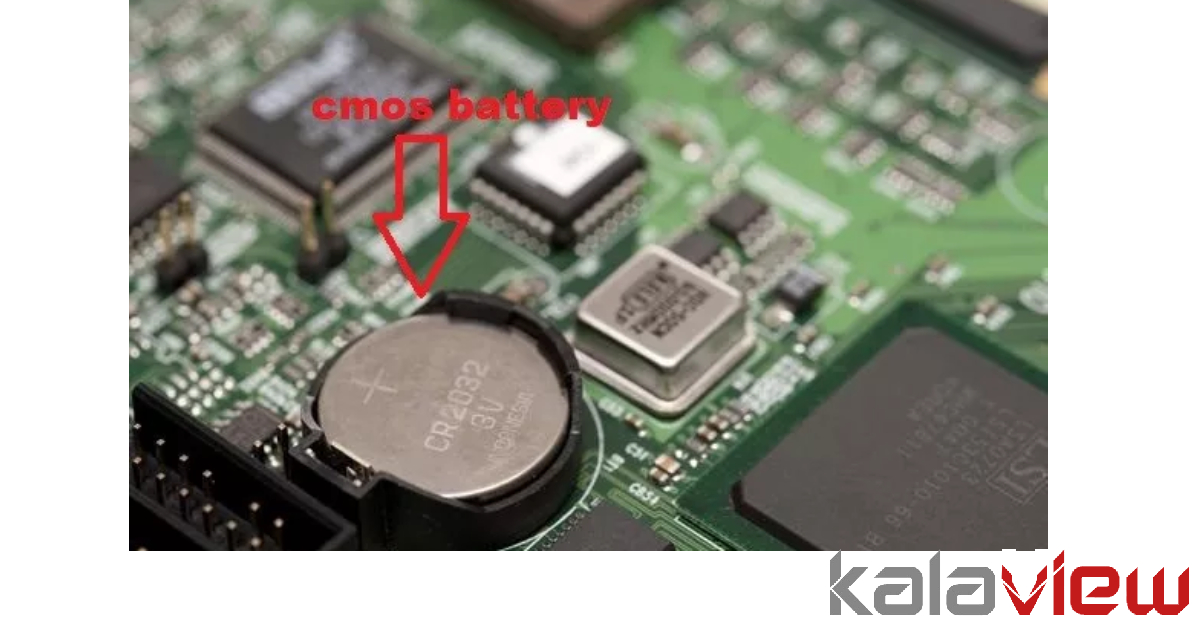
باتری CMOS
باتری CMOS (Complementary Metal-Oxide-Semiconductor) یک نوع باتری کوچک است که در مادربردهای کامپیوتر و دستگاههای الکترونیکی دیگر استفاده میشود. وظیفه اصلی این باتری در CMOS، حفظ تنظیمات پارامترهای سیستمی (BIOS) است که به کامپیوتر کمک میکند تا به درستی راهاندازی شود. دو وظیفه اصلی باتری CMOS عبارتند از:
- حفظ تنظیمات BIOS: تنظیمات BIOS شامل اطلاعاتی مانند تاریخ و زمان سیستم، تنظیمات رمز عبور (کمک به امنیت سیستم)، تنظیمات دستگاههای سختافزاری، و تنظیمات بوت (راهاندازی) سیستم هستند. باتری CMOS اطلاعات این تنظیمات را حفظ میکند تا کامپیوتر حتی بعد از قطع برق اصلی بتواند تنظیمات مورد نظر را حفظ کند.
- تامین تغذیه برای ساعت CMOS: باتری CMOS به عنوان منبع تغذیه برای ساعت داخلی CMOS به کار میرود. ساعت CMOS تاریخ و زمان دقیق سیستم را نگهداری میکند و از آن برای ثبت تاریخ و زمان در سیستمعامل استفاده میشود.
باتری CMOS معمولاً در یک سوکت مخصوص روی مادربرد نصب میشود و از نوع سلولی (باتری نمونهای) است که با مدت زمان معقولی بتواند اطلاعات را نگه دارد. این باتریها عمر مفید محدودی دارند و بعد از مدتی نیاز به تعویض دارند. اگر باتری CMOS ضعیف یا خالی شود، ممکن است تنظیمات BIOS از بین بروند و سیستم نتواند به درستی راهاندازی شود.
برای تعویض باتری CMOS، عموماً کافی است مادربرد را از کیس کامپیوتر خارج کرده و باتری قدیمی را با یک باتری جدید معمولاً نوع سلولی CR2032 جایگزین کرد. پس از تعویض باتری، تنظیمات BIOS مجدداً تنظیم میشوند.
اسلات ها و اتصالات تغذیه
اسلات ها و اتصالات تغذیه در کامپیوتر و سیستمهای الکترونیکی برای اتصال منابع تغذیه به کامپوننتهای مختلف استفاده میشوند. این اتصالات برای انتقال برق به قطعات مختلف سیستم، از جمله مادربرد، کارتهای گرافیک، هارد دیسکها، دستگاههای سیستم تبرید، و دیگر قطعات الکترونیکی استفاده میشوند. در ادامه، تعدادی از اصطلاحات معمول در این زمینه آورده شده است:
- ATX Power Connector: این اتصال معمولاً برای اتصال به مادربرد کامپیوتر به منظور تامین تغذیه الکتریکی به مادربرد و سایر قطعات مرتبط با آن استفاده میشود. اتصالات ATX شامل یک اتصال 24 پین است که به طور معمول بر روی مادربردهای مدرن کامپیوتر قرار دارد.
- EPS Power Connector: این اتصال برای تغذیه کارتهای گرافیک و دستگاههای سیستم تبرید به منظور افزایش توان و پایداری در کامپیوترها با توان بالا مورد استفاده قرار میگیرد. اتصالات EPS دارای 8 یا 4 پین هستند.
- SATA Power Connector: این اتصال برای تغذیه هارد دیسکها، درایوهای نوری (مثل دیسکهای DVD) و دستگاههای ذخیرهسازی دیگر به کار میرود. این اتصالات به کابلهای SATA متصل میشوند.
- Molex Connector: اتصالات Molex یک نوع اتصال است که برای تامین تغذیه به دستگاههایی مانند فنها، درایوهای میکروفنیک، و تجهیزات اختصاصی دیگر در کامپیوترها به کار میرود. این اتصالات شکلی شبیه به یک اتصال 4 پین دارند.
- PCIe Power Connector: برای تغذیه کارتهای گرافیک قدرتمند و توان بالا که نیاز به اتصال به منبع تغذیه اضافی دارند، از اتصالات PCIe Power استفاده میشود. این اتصالات شکلی شبیه به 6 یا 8 پین دارند.
- 4/8-Pin CPU Power Connector: این اتصالات به منظور تغذیه واحد پردازش مرکزی (CPU) بر روی مادربرد کامپیوتر مورد استفاده قرار میگیرند. اتصال 4 یا 8 پینی به CPU انرژی میرساند.
- مبدلهای تغذیه: برخی از مبدلهای تغذیه به کار میروند تا توان تغذیه الکتریکی را از منبع تغذیه به قطعات مختلف سیستم منتقل کنند. مبدلهای تغذیه معمولاً برق ورودی AC را به ولتاژهای DC مناسب برای کامپیوتر و سایر قطعات تبدیل میکنند.
توجه به اتصالات تغذیه و تنظیمات آنها بسیار مهم است تا سیستم به درستی عمل کند و تنظیمات الکتریکی به درستی به قطعات منتقل شوند. همچنین، توجه به توان منبع تغذیه بسیار مهم است تا از مشکلاتی مانند اسلات ها در تامین توان الکتریکی جلوگیری شود.
مراکز سنسورها و LEDها
مراکز سنسورها و LEDها در انواع دستگاهها و سیستمهای الکترونیکی برای جمعآوری اطلاعات و کنترل دستگاهها به کار میروند. سنسورها اطلاعات از محیط را اندازهگیری میکنند و از آنجا اطلاعات به سیستم منتقل میکنند. LEDها (Light Emitting Diodes) به عنوان نمایشگرهای نوری استفاده میشوند تا اطلاعات و وضعیتهای مختلف به کاربر نمایش داده شوند.
در زیر، مثالهایی از مراکز سنسورها و LEDها و کاربردهای آنها آورده شده است:
- سنسورهای دما: این سنسورها دما را اندازهگیری میکنند و اطلاعات به سیستم میفرستند. از LEDها میتوان برای نمایش دما به کار برد.
- سنسورهای رطوبت: سنسورهای رطوبت به کمک اندازهگیری رطوبت محیط کمک میکنند. LEDها میتوانند برای نمایش وضعیت رطوبت از رنگهای مختلف استفاده شوند.
- سنسورهای حرکت (PIR): سنسورهای حرکت PIR تغییرات در تابش حرارتی اشیاء را تشخیص میدهند. LEDها معمولاً برای نمایش وضعیت فعالیت یا غیرفعالیت سیستم امنیتی استفاده میشوند.
- سنسورهای نور: این سنسورها میزان نور محیط را اندازهگیری میکنند و از LEDها میتوان برای نمایش وضعیت روشن یا خاموش برای یک دستگاه روشنایی یا لامپها استفاده کرد.
- سنسورهای فشار: سنسورهای فشار فشار جوی یا فشار محیط را اندازهگیری میکنند. میتوان از LEDها برای نمایش وضعیت فشار بهره برد.
- سنسورهای تراز: سنسورهای تراز به اندازهگیری تغییرات در امتیاز تراز یا وضعیت تمام شدن باتریها در دستگاهها میپردازند. LEDها میتوانند برای نمایش اطلاعات مربوط به تراز به کار بروند.
- LEDهای وضعیت: LEDهای وضعیت به عنوان نمایشگرهای کوچک وضعیت یا وضعیتهای مختلف دستگاهها به کار میروند. برای مثال، یک LED قرمز میتواند وضعیت خطای دستگاه را نمایش دهد، در حالی که LED سبز میتواند نمایشگر وضعیت عملیاتی نرمافزار باشد.
سنسورها و LEDها به عنوان اجزای مهم در انواع دستگاهها از جمله کامپیوترها، تجهیزات الکترونیکی خانگی، خودروها، سیستمهای امنیتی و بسیاری دیگر از سیستمهای الکترونیکی استفاده میشوند. آنها به تجمیع دادهها، کنترل عملکرد دستگاه و ارتباط با کاربر کمک میکنند

چیپستها (Chipsets)
چیپستها نقش مهمی در مدیریت اتصالات و ارتباطات بین قطعات مادربورد ایفا میکنند.
چیپستها یا میکروچیپهای سازگاری مرکزی اجزای مهمی در مادربردها (Motherboard) کامپیوتر و دستگاههای الکترونیکی دیگر هستند. آنها وظایف متعددی را برای سیستم انجام میدهند و تعامل میان اجزای مختلف سیستم را تسهیل میکنند. در زیر، وظایف و نقشهای مهم چیپستها توضیح داده شده است:
- اتصال پردازنده اصلی (CPU) به مادربرد: چیپست مسئول ارتباط و اتصال CPU به مادربرد است. این اتصال به طور معمول از طریق یک اتصال FSB (Front Side Bus) یا حالا به نام DMI (Direct Media Interface) انجام میشود.
- کنترل و مدیریت حافظه: چیپستها مسئول مدیریت حافظههای سیستم مانند RAM. آنها اطلاعات را بین CPU و حافظه به منظور خواندن و نوشتن انتقال میدهند.
- اتصالات و پورتها: چیپستها معمولاً پورتها و اتصالات مختلف را فراهم میکنند. این اتصالات شامل پورتهای USB، SATA برای اتصال دیسکهای سخت و دستگاههای ذخیرهسازی، پورتهای شبکه (Ethernet) و غیره میشوند.
- کنترل کارتهای گرافیک: چیپستها معمولاً کارتهای گرافیک (GPU) را کنترل و از آنها به عنوان یکی از اجزای مهم سیستم بهره میبرند.
- مدیریت توان: چیپستها مسئول مدیریت توان سیستم هستند و میتوانند توان مصرفی اجزای سیستم را کنترل کنند.
- مدیریت ورودی و خروجی: چیپستها وظیفه مدیریت ورودی و خروجیهای سیستم مانند کیبورد، موس، مانیتور، و سایر دستگاهها را دارند.
- پشتیبانی از توسعه و افزونگی: چیپستها برای اتصال و پشتیبانی از کارتهای توسعه (مانند کارتهای گرافیک یا کارتهای صدا) و افزونگیهای سیستم (مانند کارتهای شبکه) نیز استفاده میشوند.
هر مادربرد کامپیوتر یک چیپست اصلی دارد که به عنوان Northbridge و چیپست فرعی به عنوان Southbridge شناخته میشوند. با تغییر تکنولوژی و توسعهی معماری مادربردها، نیاز به استفاده از چندین چیپست در یک مادربرد به حداقل رسیده است و برخی از وظایف چیپستها به داخل CPU منتقل شده است. اما چیپستها همچنان اجزای بسیار حیاتی در ساختار کامپیوترها هستند.

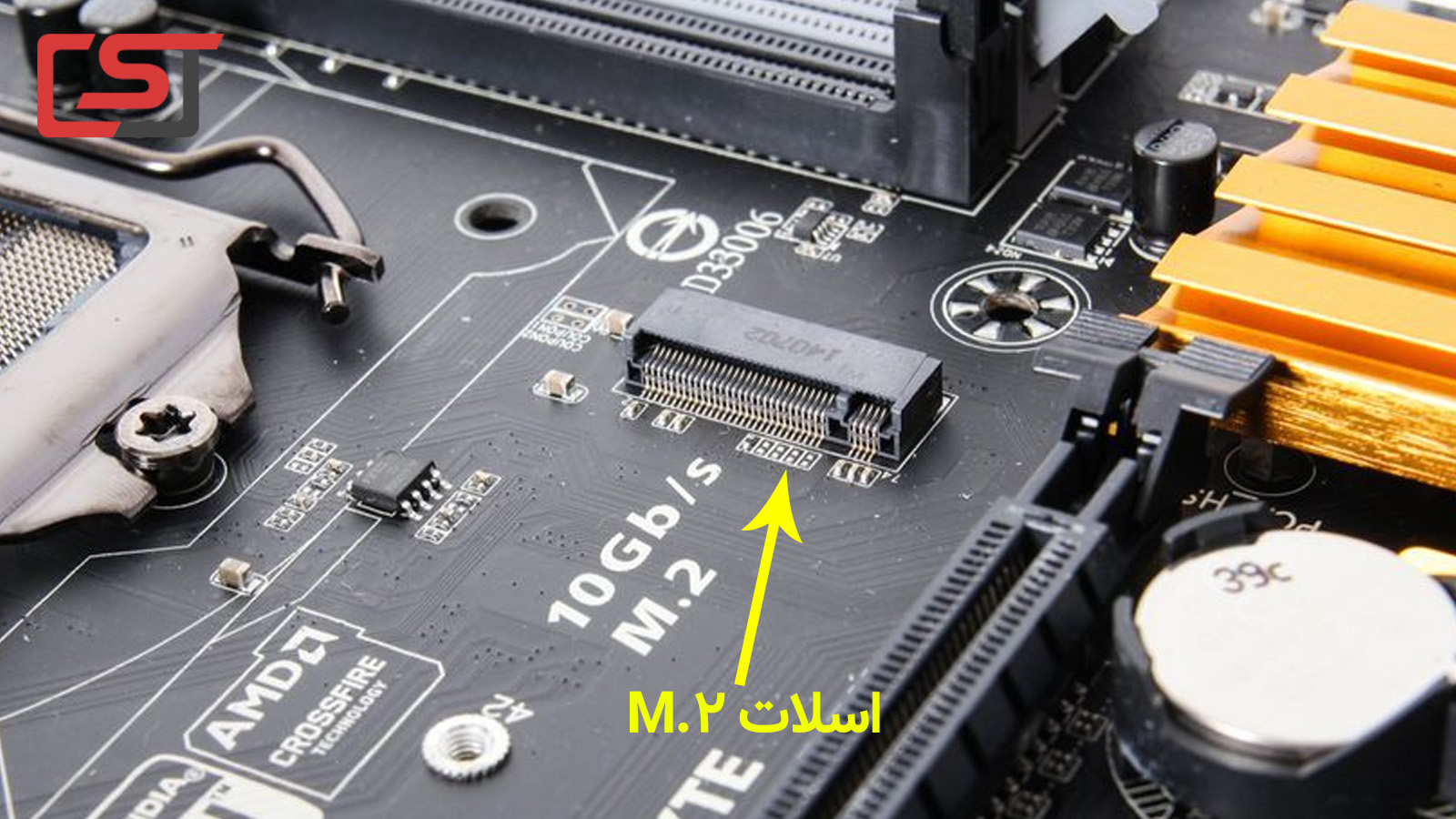
کانکتورهای SATA و M.2
برای اتصال دیسکهای سخت داخلی و SSD به مادربورد استفاده میشوند.کانکتورهای SATA و M.2 دو نوع رابط مختلف برای اتصال دستگاههای ذخیرهسازی به مادربرد کامپیوتر میباشند. هر کدام از این کانکتورها ویژگیها و کاربردهای مختلفی دارند. در ادامه توضیحات مربوط به هر یک ارائه شده است:
کانکتور SATA:
- نوع کانکتور: کانکتور SATA دارای شکل مشخصی با 7 پین است که برای اتصال به دستگاههای ذخیرهسازی مانند هارد دیسکها (HDD)، درایوهای SSD، دیسکهای نوری (مثل DVD و Blu-ray)، و دستگاههای SATA مورد استفاده قرار میگیرد.
- کاربرد اصلی: کانکتور SATA اکثراً برای اتصال دستگاههای ذخیرهسازی به مادربرد کامپیوتر و منبع تغذیه به کار میرود. این کانکتورها معمولاً برای اتصال هارد دیسکها و SSDها به مادربرد و منبع تغذیه (پاور ساپلای) استفاده میشوند.
- سرعت انتقال داده: کانکتور SATA مختلفی با سرعتهای مختلف انتقال داده دارد. SATA I با سرعت 1.5 Gbps، SATA II با سرعت 3 Gbps، و SATA III با سرعت 6 Gbps از جمله استانداردهای متداول هستند.
کانکتور M.2:
- نوع کانکتور: کانکتور M.2 یک کانکتور کوچک با تعدادی پین است که به عنوان یک اسلات افقی روی مادربرد قرار میگیرد. این کانکتور برای اتصال دستگاههای ذخیرهسازی فشرده از جمله SSDهای M.2 و کارتهای وایرلس به کار میرود.
- کاربرد اصلی: کانکتور M.2 معمولاً برای اتصال SSDهای M.2 و کارتهای وایرلس به مادربرد کامپیوتر مورد استفاده قرار میگیرد. این کانکتور بسیار مناسب برای افزودن ذخیرهسازی افزونگی یا افزودن کارتهای وایرلس به سیستمهاست.
- سرعت انتقال داده: کانکتور M.2 بسیار پرسرعت است و معمولاً از ویژگیهای PCIe (عمدتا PCIe 3.0 و PCIe 4.0) و SATA برای انتقال داده استفاده میکند. این به این معناست که SSDهای M.2 با سرعت بسیار بالا در انتقال داده عمل میکنند.
به عنوان خلاصه، کانکتور SATA برای اتصال دستگاههای ذخیرهسازی به مادربرد با سرعتهای متوسط مناسب است، در حالی که کانکتور M.2 برای افزودن SSDهای بسیار پرسرعت و کارتهای وایرلس به سیستمها به عنوان انتخاب بسیار پرسرعت و فشرده شناخته میشود. همچنین، هر کدام از این کانکتورها برای کاربردهای خاص خود مزایا و معایبی دارند.
کانکتورهای USB داخلی
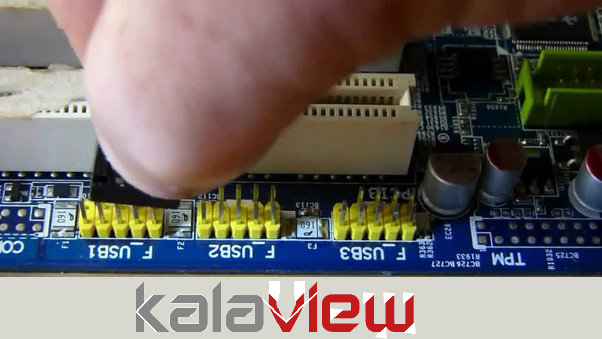
کانکتورهای USB داخلی به عنوان اتصالات داخلی در مادربردهای کامپیوتر و سیستمهای الکترونیکی استفاده میشوند تا دستگاههای USB داخلی (مانند کابلهای USB داخلی و دستگاههای استاندارد USB که به مادربرد متصل میشوند) به مادربرد و سایر اجزای سیستم متصل شوند. این کانکتورها به منظور ارتباط بین مادربرد و دستگاههای USB داخلی به کار میروند. در زیر، توضیحاتی در مورد چندین نوع کانکتور USB داخلی آورده شده است:
- کانکتور USB داخلی 9 پینی (USB 2.0): این کانکتور دارای 9 پین است و برای اتصال دستگاههای USB داخلی با سرعت USB 2.0 به مادربرد استفاده میشود. از جمله کاربردهای رایج این کانکتور میتوان به اتصال دستگاههای مثل کابلهای USB داخلی کیس کامپیوتر، خوانندههای کارت حافظه و سایر دستگاههای جانبی اشاره کرد.
- کانکتور USB داخلی 19 پینی (USB 3.0 و USB 3.1): این کانکتور دارای 19 پین است و برای اتصال دستگاههای USB داخلی با سرعتهای USB 3.0 و 3.1 به مادربرد استفاده میشود. USB 3.0 دارای 9 پین اضافی برای افزایش سرعت انتقال داده به نسبت USB 2.0 است. از جمله کاربردهای این کانکتور میتوان به اتصال هارددیسکهای SSD با سرعت بالا و دستگاههای دیگر با نیاز به پهنای باند بالا اشاره کرد.
- کانکتور USB داخلی 20 پینی (USB 3.0 Type-C): این نوع کانکتور USB داخلی برای اتصال دستگاههای USB داخلی به مادربرد با استفاده از رابط USB Type-C با سرعت USB 3.0 و 3.1 مناسب است. این کانکتور معمولاً برای دستگاههایی با رابط Type-C مانند هابهای USB و دیگر دستگاههای جدید به کار میرود.
- کانکتور USB داخلی 24 پینی (USB 3.2 Gen 2×2): این نوع کانکتور USB داخلی جدیدتر است و برای اتصال دستگاههای USB داخلی با سرعت بسیار بالا به مادربرد استفاده میشود. این کانکتور برای دستگاههایی با نیاز به پهنای باند بسیار بالا مناسب است.
همچنین، مادربردها ممکن است دارای کانکتورهای USB داخلی اضافی با تعداد و نوعهای مختلف باشند تا اتصال دستگاههای داخلی و خارجی با تعداد بیشتری امکانپذیر باشد. این کانکتورها برای توسعه و ارتقاء سیستمهای کامپیوتری و اتصال دستگاههای متعدد به مادربرد بسیار مهم هستند.
این عناصر تنها بخشی از اجزای یک مادربورد هستند. هر مادربورد ممکن است دارای امکانات و اتصالات مختلف باشد که به نوع و مدل آن بستگی دارد.