خرابی هارد دیسکها، که به از دست رفتن اطلاعات منتهی میشود، مشکلی پیچیده و ناخوشایند برای کاربران است. این خرابیها معمولاً به صورت اتفاقی و غیرمنتظره رخ میدهند و تمامی کاربران هارد دیسکها را در معرض خطر قرار میدهند.
پس از بررسی انواع مختلف خرابیها، امروز در این مقاله به بررسی دلایل متعددی پرداختهایم که میتوانند به ایجاد خرابی در هارد دیسک منجر شوند. همچنین نحوه تعمیر یک هارد دیسک خراب در سیستم عامل ویندوز را نیز به شما آموزش دادهایم. این آموزش به شما کمک میکند تا با اقدام به تعمیر هارد دیسک، قادر به بازیابی اطلاعات از دست رفته خود شوید.
 دلایل هارد آسیب دیده شده
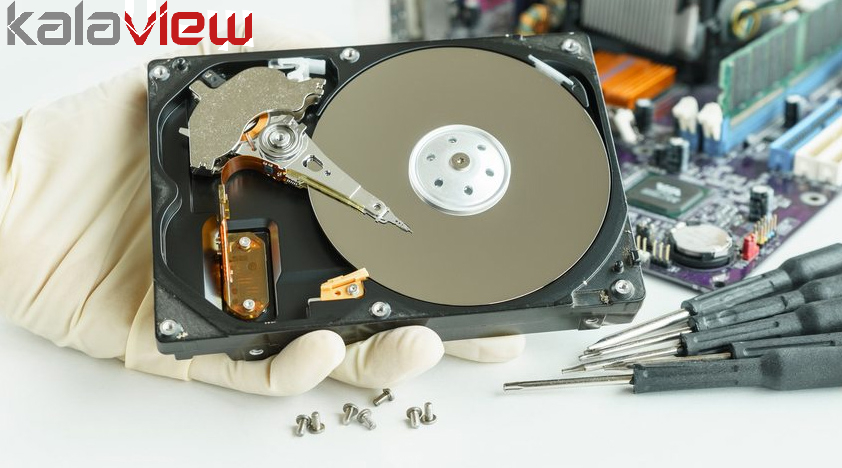
دلایل مختلفی برای خرابی هارد دیسک وجود دارد که در زیر به آنها اشاره میکنم:
- سختافزاری: خرابیهای سختافزاری ممکن است به علت عواملی مانند قطع و وصل نادرست کابلها، از کار افتادن کامپیوتر به صورت ناگهانی، ضربه و تصادف، داغهای زیاد و غیره رخ دهد.
- سربارهگذاری زیاد: استفاده از هارد دیسک به طرز غیر منظم و بارگذاری زیاد ممکن است باعث کاهش عمر هارد دیسک و خرابیهای احتمالی شود.
- خرابی نرمافزاری: مشکلات نرمافزاری ممکن است باعث خرابی هارد دیسک شوند، از جمله برنامههای نادرست، ویروسها و نرمافزارهای خبیث.
- بخشهای بدسکتور: بخشهای هارد دیسک که به دلیل خرابی فیزیکی یا منطقی دچار مشکل شدهاند، ممکن است اطلاعات را نادرست ذخیره کنند یا اصلاً خوانده نشوند.
- تصادفی: برخی از خرابیها ناگهانی و بدون اسبابوسیله خاصی اتفاق میافتند و ممکن است پیشبینی نشوند.
برای تعمیر یک هارد دیسک خراب در ویندوز، میتوانید مراحل زیر را دنبال کنید:
- بررسی اتصالات سختافزاری: ابتدا مطمئن شوید که همه کابلها به درستی وصل شدهاند و هیچ مشکلی در اتصالات سختافزاری وجود ندارد.
- استفاده از نرمافزارهای بازیابی اطلاعات: اگر هارد دیسک شما به نرمافزارهای خاصی وصل نمیشود، میتوانید از نرمافزارهای بازیابی اطلاعات استفاده کنید تا اطلاعات خود را بازیابی کنید.
- استفاده از خدمات تخصصی: اگر نمیتوانید خرابی هارد دیسک خود را تعمیر کنید، میتوانید به خدمات تخصصی بازیابی اطلاعات و تعمیر هارد دیسک مراجعه کنید.
مهمترین نکته این است که از پیشگیری نیز مراقبت کنید تا خرابی هارد دیسک را کاهش دهید. از نسخهبرداری منظم از اطلاعات خود استفاده کنید و همچنین از استفاده نادرست از هارد دیسک و کارهای سختافزاری نادرست پرهیز کنید.
بدسکتور هارد دیسک
بدسکتورها (Bad sectors) قسمتهایی از هارد دیسک هستند که به دلیل خرابی فیزیکی یا منطقی، قادر به ذخیره یا بازیابی اطلاعات نیستند. بدسکتورها معمولاً ناخوشایند و ناخوشایند هستند چرا که میتوانند به از دست رفتن اطلاعات و سرعت کاهشی در عملکرد هارد دیسک منجر شوند.
انواع بدسکتورها عبارتند از:
- بدسکتورهای فیزیکی: این نوع بدسکتورها به دلیل مشکلات فیزیکی در سطح فیزیکی هارد دیسک ایجاد میشوند. به عنوان مثال، اگر سطح هارد دیسک خورده یا خراب شود، بدسکتورهای فیزیکی به وجود میآیند. این نوع بدسکتورها بیشتر در هارد دیسکهای که درایو (HDD) مشاهده میشوند.
- بدسکتورهای منطقی: این نوع بدسکتورها به دلیل مشکلات نرمافزاری و منطقی در هارد دیسک ایجاد میشوند. مثلاً اگر اطلاعات به طور نادرست در هارد دیسک نوشته یا خوانده شوند، ممکن است بدسکتورهای منطقی به وجود آیند. این نوع مشکلات برای هارد دیسکهای جامعهای (SSD) نیز ممکن است رخ دهند.
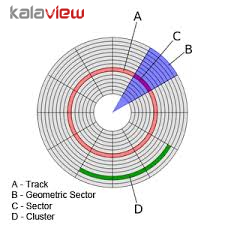 برای مدیریت بدسکتورها و اصلاح آنها
میتوانید از روشهای زیر استفاده کنید:
- استفاده از ابزار تعمیر بدسکتورها: سیستم عامل ویندوز دارای ابزارهایی مانند “Check Disk” است که به شما این امکان را میدهند تا بدسکتورها را تشخیص دهید و تلاش کنید آنها را تعمیر کنید.
- استفاده از نرمافزارهای تخصصی: برخی نرمافزارها به شما این امکان را میدهند که بدسکتورها را اسکن کرده و تعمیر کنید. مثالهایی از این نرمافزارها شامل “SpinRite” و “HDD Regenerator” میشوند.
- کنترل منظم هارد دیسک: به عنوان پیشگیری، هارد دیسکها را به طور منظم برای بدسکتورها اسکن کنید تا مشکلات به سرعت تشخیص داده شوند و اقدامات لازم انجام شود.
در مواردی که بدسکتورها نمیتوانند توسط ابزارهای نرمافزاری تعمیر شوند، ممکن است نیاز به تعویض هارد دیسک باشد. از اهمیت پشتیبانگیری منظم از اطلاعات خود برای جلوگیری از از دست رفتن اطلاعات حتی در صورت خرابی هارد دیسک مطلع باشید.
نحوه بازیابی اطلاعات از هارد دیسک خراب در ویندوز
مراحل بازیابی اطلاعات از هارد دیسک خراب:
- تأیید حالت هارد دیسک: ابتدا باید اطمینان حاصل کنید که هارد دیسک واقعاً خراب است و مشکل از آنجایی ناشی نمیشود. برای این کار، هارد دیسک را به سیستم دیگری متصل کرده و سعی کنید به آن دسترسی داشته باشید. اگر همچنان مشکلات و خرابی وجود داشته باشد، میتوان به بازیابی اطلاعات پرداخت.
- استفاده از نرمافزارهای بازیابی داده: برای بازیابی اطلاعات از هارد دیسک خراب، میتوانید از نرمافزارهای بازیابی داده استفاده کنید. نرمافزارهایی مانند “Recuva”، “TestDisk”، “PhotoRec” و “MiniTool Power Data Recovery” ابزارهای قدرتمندی هستند که میتوانند در بازیابی اطلاعات از هارد دیسک خراب کمک کنند. دقت کنید که نرمافزارهای مختلف به نوع و جلسه خرابی هارد دیسک وابسته است، بنابراین ممکن است بخواهید تعدادی از آنها را امتحان کنید.
- استفاده از خدمات تخصصی: اگر نتوانستید با نرمافزارها اطلاعات خود را بازیابی کنید یا خرابی هارد دیسک بسیار جدی باشد، بهتر است به خدمات تخصصی بازیابی اطلاعات مراجعه کنید. این شرکتها دارای تجهیزات و تخصص لازم برای بازیابی اطلاعات از هارد دیسکهای خراب هستند.
- پشتیبانگیری از اطلاعات: در آینده، به منظور جلوگیری از از دست رفتن اطلاعات به دلیل خرابی هارد دیسک، پشتیبانگیری منظم از اطلاعات خود را انجام دهید.
تذکر: همواره در هنگام بازیابی اطلاعات از هارد دیسک خراب، مواظب باشید که اطلاعات بازیابی شده به یک مکان دیگر ذخیره شود تا هیچ اطلاعاتی از دست نرود و برای جلوگیری از نوسانات بیشتر از هارد دیسک خراب استفاده نشود.
تعمیر یک هارد دیسک
تعمیر یک هارد دیسک ممکن است بستگی به نوع خرابی و مشکلاتی که دارد . در ادامه، مراحلی را برای تعمیر هارد دیسک در ویندوز آوردهام:
- بررسی اتصالات فیزیکی: ابتدا مطمئن شوید که همه کابلها به درستی وصل شدهاند و هیچ مشکلی در اتصالات فیزیکی هارد دیسک وجود ندارد. اگر از هارد دیسک خارجی استفاده میکنید، از یک کابل USB دیگر نیز امتحان کنید.
- استفاده از ابزار تعمیر فایلسیستم: ویندوز دارای ابزارهای داخلی برای تعمیر فایلسیستم است. برای این کار، از دستور
chkdskاستفاده کنید. به مراحل زیر عمل کنید:- باز کنید Command Prompt به عنوان مدیر (Run as Administrator).
- تایپ کنید
chkdsk /f C:(جایگزین C: با حرف درایو هارد دیسک خود کنید). این دستور فایلسیستم هارد دیسک را اسکن و مشکلات را تعمیر میکند. - دستور را اجرا کنید و منتظر باشید تا تکمیل شود. در انتها، دستورات را دنبال کنید تا اگر سیستم شما باید دوباره راهاندازی شود، آن را انجام دهید.
- تعویض کابل و منفذ: در بعضی موارد، مشکل از کابل یا منفذ اتصال ممکن است باشد. بنابراین، اگر امکان دارد، کابل را تعویض کنید یا هارد دیسک را به یک پورت دیگر متصل کنید.
- نصب مجدد درایورها: گاهی اوقات مشکلات نرمافزاری درایورها میتوانند باعث مشکلات در عملکرد هارد دیسک شوند. در این صورت، درایورهای هارد دیسک خود را به روزرسانی یا مجدداً نصب کنید.
اگر هیچکدام از این روشها به تعمیر هارد دیسک منجر نشد و مشکل هارد دیسک جدی به نظر میرسد (مثلاً خرابی سختافزاری قطعی)، بهتر است به خدمات تخصصی بازیابی اطلاعات مراجعه کنید تا مشکل توسط متخصصین حرفهای حل شود. همچنین، اگر هارد دیسک شما تحت گارانتی باشد، ممکن است بتوانید آن را تعویض کنید.