
در حالی که برخی از افراد SSD 4 d یک ترابایتی دارند که فضای زیادی روی آنها باقی مانده است، بسیاری دیگر تعجب می کنند که چگونه می توانند 50 گیگابایت دیگر از درایوهای بوت 500 گیگابایتی قدیمی خود را کاهش دهند.
اگر یک پیغام خطایی دریافت کردید که به شما میگفت فضای کافی برای انجام ارتقاء وجود ندارد وتنها 30 گیگابایت فضای خالی باقی مانده است و یا هنگام افزودن برنامه یا فایلی با چنین مشکلی روبرو شدید نگران نباشید
داشتن فضای خالی اندک از دیسک همچنین می تواند به عملکرد آسیب برساند زیرا درایو در حال تقلا برای پر کردن بلوک های نیمه پر شده است، فرآیندی که شامل خواندن کل بلوک در حافظه، پاک کردن آن و سپس بازنویسی مجدد آن است.بنابراین بیایید تا تمام روش های افزایش فضای ذخیره سازی در ویندوز را بیابیم.
خوشبختانه، اگر فضای خالی دیسک در ویندوز 11 یا ویندوز 10 کم است، راههای زیادی برای آزاد کردن گیگابایت بیشتر وجود دارد. در اینجا چهارده روشی وجود دارد که برای بازیابی بیش از 100 گیگابایت درایو خود را با هم استفاده می کنیم. برخی از این روش ها دارای معاوضه هایی هستند، بنابراین مطابق با آن عمل کنید.
از Disk Cleanup برای آزاد کردن فضای دیسک استفاده کنید
ویندوز 11 و ویندوز 10 دارای ابزار داخلی به نام پاکسازی دیسک هستند که به شما امکان می دهد از شر فایل های موقت، از جمله فایل های به روز رسانی ویندوز که دیگر نیازی ندارید، گزارش ها و گزارش های خطا، خلاص شوید. استفاده از آن آسان است و معاوضه های کمی دارد، بنابراین اولین چیزی بود که امتحان کردم.
1. پاکسازی دیسک را اجرا کنید. با استفاده از جستجوی ویندوز می توانید آن را پیدا کنید.
2. همه دسته بندی های فایل را تغییر دهید (مگر اینکه موردی وجود داشته باشد که واقعاً نیاز به نگهداری داشته باشید) و سپس برای تأیید روی Ok و Delete Files کلیک کنید. در مورد من، این فقط 27 مگابایت پس انداز فایل بود.

3. Disk Cleanup را مجدداً راه اندازی کنید و روی دکمه Clean up system files کلیک کنید.
4. همه انواع فایلها را در اینجا بررسی کنید (مگر اینکه چیزی وجود داشته باشد که بخواهید ذخیره کنید) و روی OK کلیک کنید، سپس روی دکمه Delete Files هنگامی که از شما خواسته شد تأیید کنید. من با این روش 1.05 گیگابایت ذخیره کردم.

از منوی تنظیمات ذخیره سازی ویندوز 11 استفاده کنید
اگر از ویندوز 11 استفاده میکنید، یک منوی تنظیمات ذخیرهسازی وجود دارد که دقیقاً نشان میدهد چه مقدار فضایی را برای انواع مختلف دادهها استفاده میکنید: برنامهها، اسناد، تصاویر و حتی دانلودها در پوشه دانلودها. البته، فقط به این دلیل که تعداد زیادی عکس دارید، به این معنی نیست که بخواهید آنها را حذف کنید. اما تنظیمات ذخیرهسازی توصیههایی دارد که میتوانید از آنها پیروی کنید.
1. به Settings->Storage بروید.
2. مطمئن شوید که Storage Sense روی روشن است. این ویژگی به طور خودکار به شما کمک می کند تا با حذف برخی از فایل های موقت برای شما، فضای دیسک را به صورت روزانه ذخیره کنید. با این حال، فعال کردن آن بیشتر برای آینده منفعت دارد تا حال.
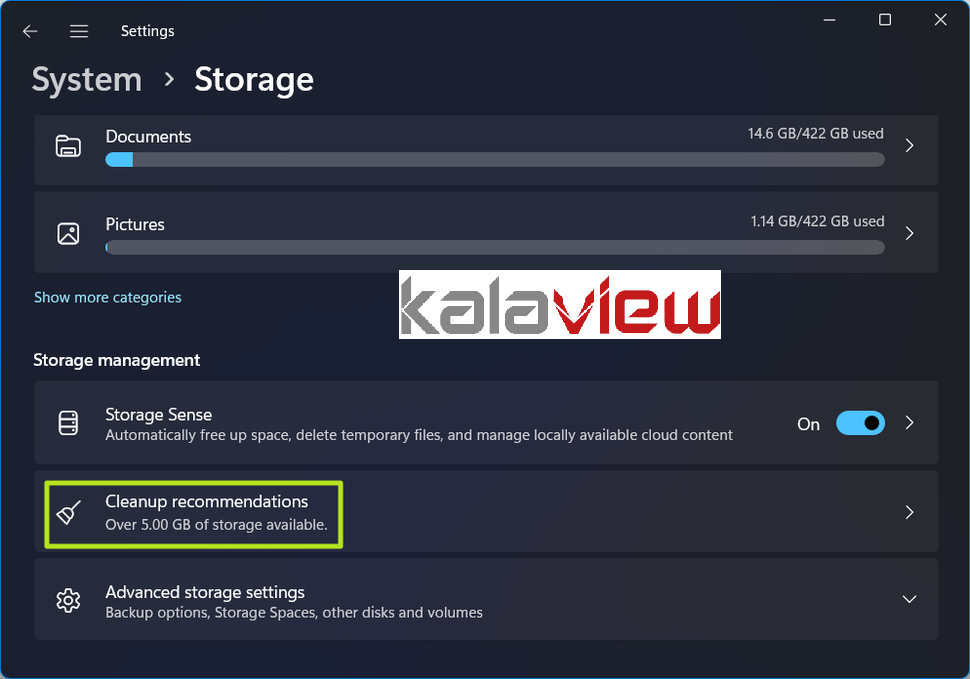
3. روی پاکسازی توصیهها کلیک کنید.
4. به توصیه های زیر فایل های موقت و فایل های بزرگ یا استفاده نشده نگاه کنید و ببینید کدام را می خواهید حذف کنید. در مورد من، در فایلهای موقت 38.2 گیگابایت فایل در پوشه دانلود من وجود داشت که به آنها نیازی نداشتم. بنابراین من روی چک باکس کنار دانلودها و دکمه پاک کردن آنها را تغییر دادم.
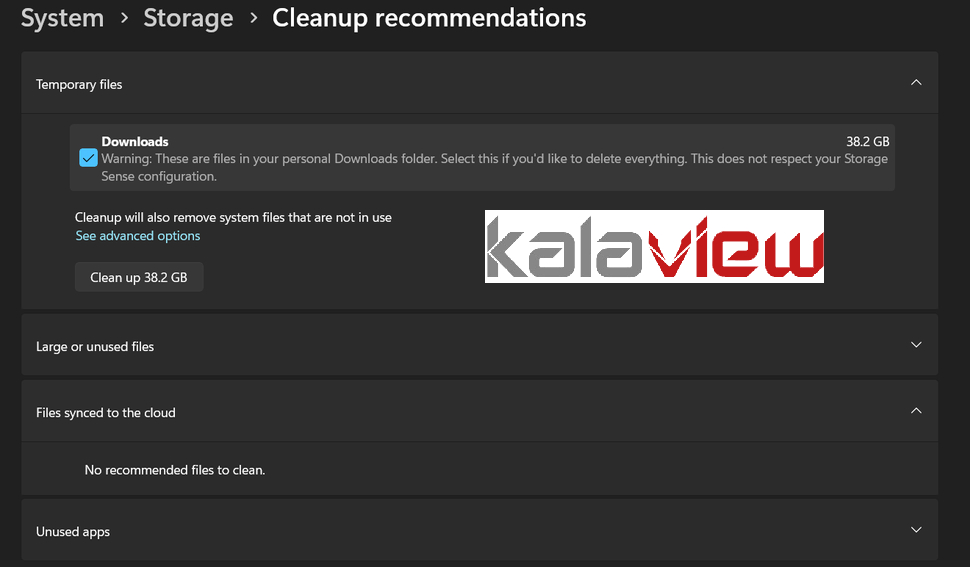
با این حال،سیستم صرفهجویی زیادی در بخش فایلهای بزرگ و استفاده نشده پیدا نکرده، که بزرگترین آن یک کلیپ صوتی 38 مگابایتی بود که میخواستم نگه دارم. همچنین هیچ برنامه یا فایل استفاده نشده ای را که با فضای ابری همگام شده است شناسایی نکرد.
فایل های غول پیکر یا عظیم را در File Explorer پیدا کنید
حتی منوی تنظیمات ذخیرهسازی نمیتواند به شما کمک کند تا هر فایل بزرگی را که در جایی از درایو خود آویزان کردهاید، پیدا کنید. با این حال، فایل اکسپلورر میتواند به شما کمک کند همه فایلهایی را که در اختیار دارید با اندازهای بالاتر از اندازه مشخصی پیدا کنید، و ممکن است یک یا چند مورد را ببینید که دیگر به آنها نیاز ندارید. با استفاده از این روش، 23 گیگابایت فایلی را شناسایی کردم که می توانستم با خیال راحت حذف کنم.
1. فایل اکسپلورر را اجرا کنید. با زدن کلید Windows + E می توانید به آنجا برسید.
2. به This PC بروید.
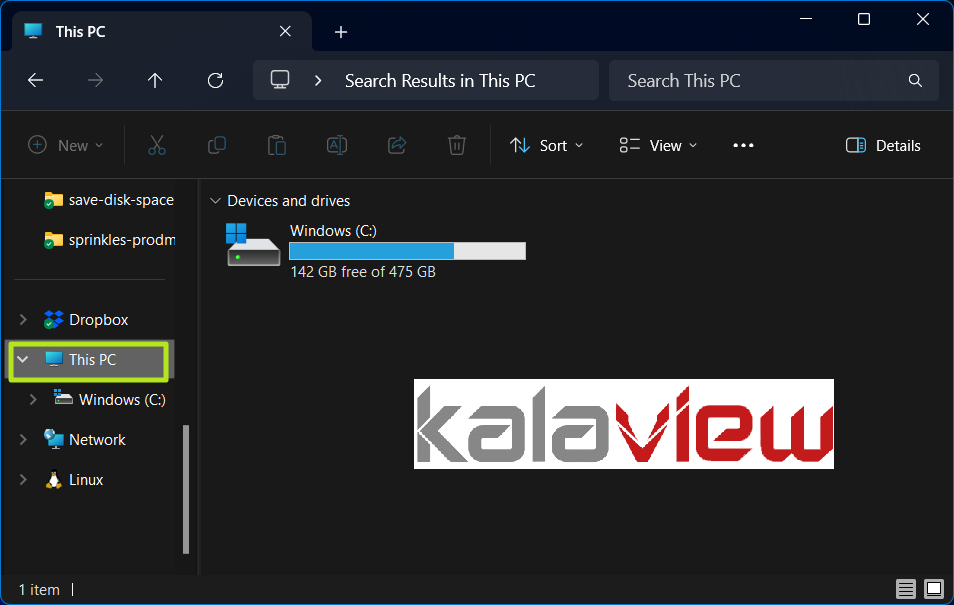
3. اندازه:Gigantic را در کادر جستجو وارد کنید. g در Gigantic باید با حروف بزرگ نوشته شود وگرنه کار نخواهد کرد. با این کار فایل هایی با حجم بیشتر از 4 گیگابایت جستجو می شود.
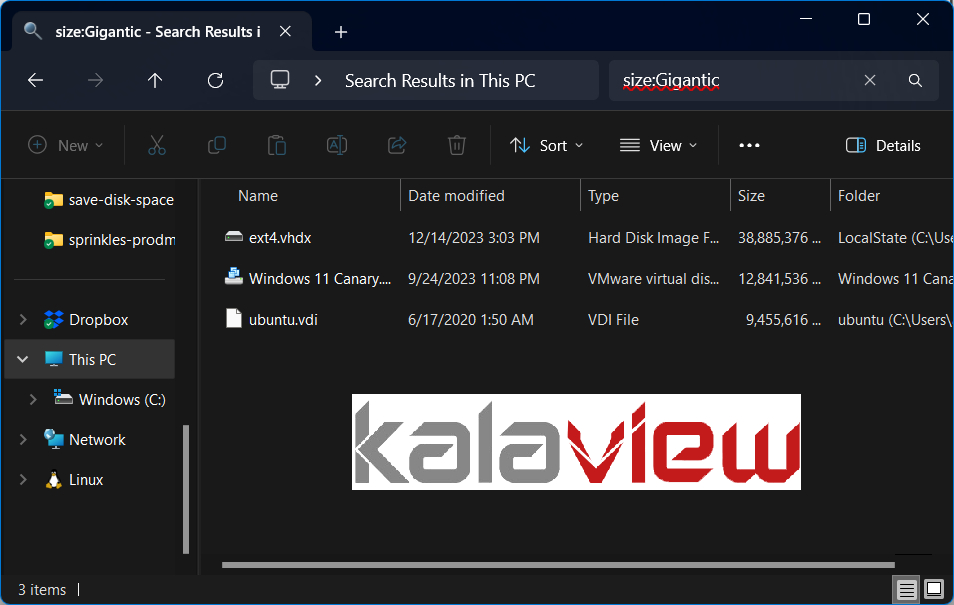
این نرم افزار ممکن است چندین دقیقه طول بکشد تا جستجوی خود را در کل درایو کامل کند، اما به محض اینکه آنها را پیدا کند آنها را پر می کند. در مورد من، من سه فایل پیدا کردم که هر کدام نشان دهنده دیسک های ماشین های مجازی بود که برای انجام برخی آزمایش ها استفاده کرده ام. تصمیم گرفتم دیسک زیرسیستم لینوکس را برای ویندوز که هنوز هم از آن استفاده میکنم، نگه دارم و از شر آنها برای دو ماشین مجازی که احتمالاً دیگر به آن نیاز نخواهم داشت خلاص شوم.
4. اندازه:Huge را در کادر جستجو وارد کنید و روند را تکرار کنید. Huge فایل هایی با حجم 1 تا 4 گیگابایت را نشان می دهد. با انجام این کار، چند فایل پیدا کردم، اما فقط یکی از آنها را میخواستم حذف کنم: یک ویدیوی MP4 با ظرفیت 1.4 گیگابایت.
فهرست های بزرگ را با WinDirStat پیدا کنید
اگر مشکل یک فایل تکی بزرگ نباشد، بلکه یک پوشه پر از فایل های کوچکتر باشد که فضای زیادی را ایجاد می کند، چه؟ اینجاست که WinDirStat، یک ابزار رایگان، وارد میشود. به شما کمک میکند اندازه هر پوشه در درایو خود را ببینید تا بتوانید پوشههایی را که فضای آزاد شما را میخورند شناسایی کنید.
1. WinDirStat را دانلود، نصب و اجرا کنید. می توانید لینک های دانلود آن را در سایت رسمی پیدا کنید.
کمی صبر داشته باش حدود 5 دقیقه و نیم طول کشید تا وظیفه خود را برای اسکن کردن همه فهرست ها در SSD 500 گیگابایتی من انجام دهم.
2. فهرست دایرکتوری ها را بررسی کنید و ببینید آیا چیزی را پیدا می کنید که به آن نیاز ندارید. من متوجه پوشهای به نام C:\pibkup در پوشهام شدم که یک نسخه پشتیبان قدیمی از دیسک Raspberry Pi بود که مدتها پیش از آن استفاده میکردم. با حذف پوشه و محتویات آن، 18 گیگابایت ذخیره شدم.
سیستم عامل خود را فشرده کنید تا فضای دیسک رایگان اضافه کنید
ویندوز 11 و 10 هر دو دارای یک ابزار رایگان داخلی به نام “compact” هستند که برخی از فایل های اصلی سیستم عامل را فشرده می کند تا فضای کمتری اشغال کنند. من آن را روی لپ تاپم امتحان کردم و به نظر نمی رسید تأثیری روی عملکرد داشته باشد. مقدار فضای ذخیره شده در مورد من بسیار کم بود، اما وقتی ناامید هستید، هر گیگابایت اهمیت دارد.
1. یک خط فرمان بالا را باز کنید. میتوانید این کار را با جستجوی «cmd»، کلیک راست روی نتیجه بالا و انتخاب «run as administrator» انجام دهید.
2. compact /compactos:query را در خط فرمان وارد کنید تا متوجه شوید که آیا Compact OS قبلاً فعال شده است یا خیر.
در مورد من، ویندوز پاسخ داد که ویندوز “تعیین کرده است” که سیستم عامل فشرده برای این سیستم مفید نیست. با این حال، من سعی کردم آن را فعال کنم.
3. compact /compactos را وارد کنید: همیشه برای فعال کردن Compact OS. سیستم چند دقیقه طول می کشد تا فشرده سازی خود را انجام دهد.
برای صرفه جویی در فضا، پوشه ها یا کل درایو را فشرده کنید
ویندوز 11 و 10 همچنین دارای ویژگی هستند که به شما امکان می دهد هر درایو یا پوشه ای را که از سیستم فایل NTFS استفاده می کند فشرده کنید. این باعث صرفه جویی در فضای دیسک می شود، اما به عملکرد کلی آسیب می رساند، زیرا سیستم باید هر برنامه و فایل داده ای را هنگام باز کردن آنها از حالت فشرده خارج کند. همچنین انجام یا لغو آن واقعاً زمان زیادی می برد. با این وجود، اگر به دنبال فضا هستید، این می تواند مقدار بیشتری برای شما بخرد.
1. روی پوشه یا خود درایو کلیک راست کرده و Properties را انتخاب کنید.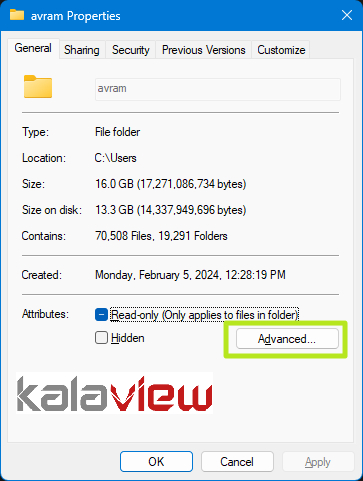
2. روی دکمه Advanced کلیک کنید.

3. «فشرده کردن محتویات برای صرفه جویی در فضای دیسک» را تغییر دهید.
4.در مرحله بعدی اپلای(apply) را کلیک کنید.
5. Apply changes to this folder, subfolders … را انتخاب کنید و Ok را کلیک کنید.
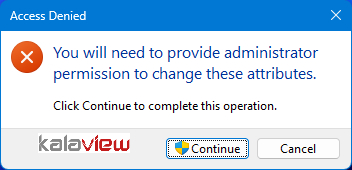
6. در صورت درخواست مجوزهای Admin روی Continue کلیک کنید.
اکنون فشردهسازی آن زمان زیادی طول میکشد، این مدت زمان بستگی به تعداد فایلها و پوشهها دارد. ممکن است ساعت ها طول بکشد و نتایج را می توان مخلوط کرد. فشرده سازی یک پوشه 2.36 گیگابایتی Documents فقط 2 دقیقه و نیم طول کشید و 0.36 گیگابایت فضا ذخیره کرد. با این حال، وقتی سعی کردم کل درایو خود را فشرده کنم، سیستم به من هشدار داد که تکمیل آن بیش از 16 ساعت طول می کشد!
غیرفعال کردن محافظت از سیستم
اگر فضا دارید، Windows System Protection تنظیم خوبی برای فعال کردن آن است. System Protection یک نقطه بازیابی ایجاد می کند، یک عکس فوری در زمان سیستم شما که اگر سیستم عامل ناپایدار شد یا بوت نشد، می توانید به آن بازگردید. با این حال، حتی یک نقطه بازیابی کوچک می تواند فضای زیادی را اشغال کند. بنابراین اگر نسخه پشتیبان سیستم را روی یکی از بهترین هارد دیسک های قابل حمل یا SSD نگه می دارید یا می خواهید خطرناک زندگی کنید، می توانید System Protection را غیرفعال کنید.
1. “نقطه بازیابی” را جستجو کنید و روی نتیجه بالا کلیک کنید.
2. درایو بوت خود را انتخاب کنید (احتمالاً درایو C) و روی Configure کلیک کنید.
3. Disable System Protection را روشن کنید و Ok را کلیک کنید
4. در صورت درخواست مجوز روی Yes کلیک کنید.
این روش حداقل 9.5 گیگابایت برای من ذخیره می کرد.
ویژگی های اضافی ویندوز را حذف کنید
1. به منوی «روشن یا خاموش کردن ویژگیهای ویندوز» بروید. میتوانید با جستجوی «Turn Windows features» به آنجا برسید.
2. علامت ویژگی هایی که نمی خواهید را بردارید و روی OK کلیک کنید.
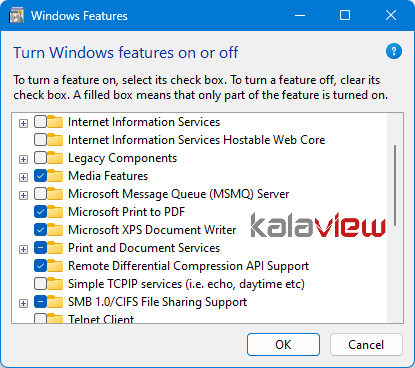
با این حال، بیشتر آنها واقعا کوچک هستند و ممکن است به آنها نیاز داشته باشید. من تعداد زیادی را ندیدم که بخواهم حذف کنم.
حذف پارتیشن بازیابی
اکثر رایانههای رومیزی از پیش ساخته شده و همه لپتاپها دارای یک پارتیشن بازیابی هستند، فضای کوچکی در درایو بوت که برای فایلهایی که ویندوز میتواند برای بازگرداندن سیستمعامل به تنظیمات کارخانه استفاده کند، رزرو شده است. در برخی موارد، این کمتر از 1 گیگابایت است، اما در برخی دیگر، می تواند چندین گیگابایت باشد.
اگر از سیستم خود نسخه پشتیبان تهیه می کنید، نیازی به پارتیشن بازیابی ندارید. و حتی اگر نسخه پشتیبان ندارید، همیشه میتوانید ویندوز 11 را تمیز نصب کنید. اگر پارتیشن بازیابی را حذف کنید، میتوانید آن را به پارتیشن اصلی خود اضافه کنید و آن فضا را دوباره درخواست کنید. با این حال، باید مراقب باشید و مطمئن شوید که یک پارتیشن دیگر را به طور تصادفی حذف نمی کنید زیرا انجام این کار می تواند مشکلات بزرگی ایجاد کند. اگر به طور تصادفی پارتیشن بوت یا پارتیشن اصلی ویندوز را حذف کنید، تمام اطلاعات موجود در درایو را از دست خواهید داد و باید سیستم عامل را دوباره از ابتدا نصب کنید.
1. یک خط فرمان بالا را راه اندازی کنید.
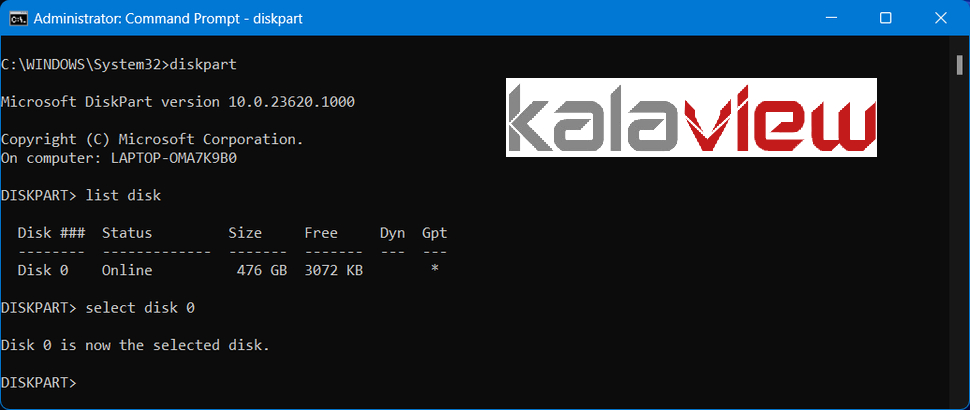
2. diskpart را وارد کنید.
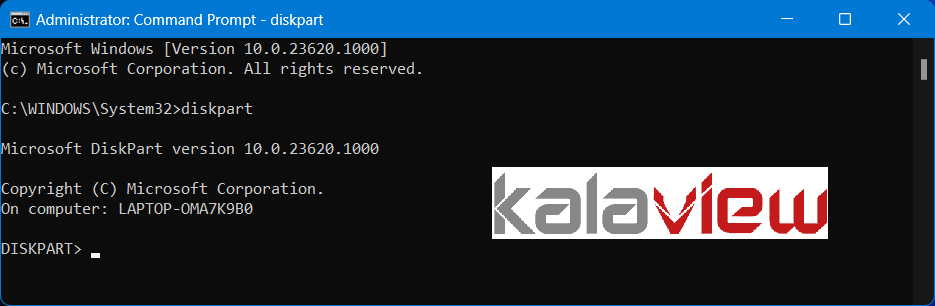
3. وارد لیست دیسک شوید، پس از آن لیستی از تمام درایوهای خود را مشاهده خواهید کرد. اگر فقط یک درایو دارید، دیسک 0 خواهد بود.

4. دیسک انتخابی [num] را وارد کنید، جایی که [num] شماره درایو است (مثلاً: 0). بنابراین، برای درایو C، احتمالاً دیسک 0 را انتخاب کنید.
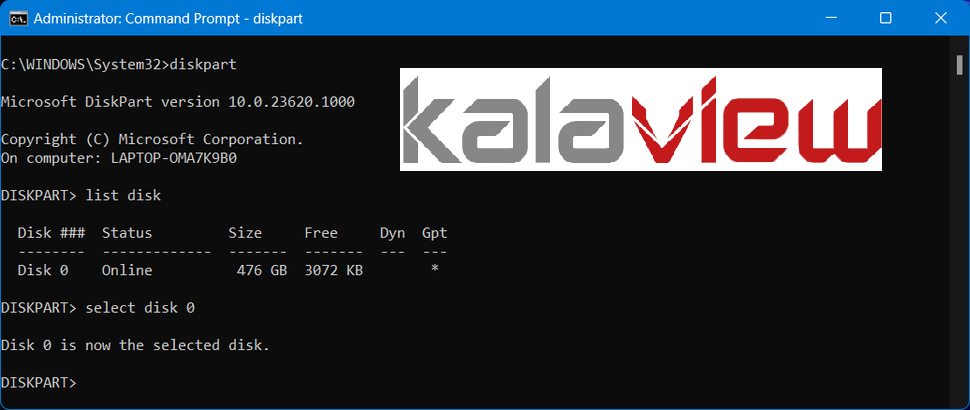
5. وارد لیست پارتیشن شوید. لیستی از پارتیشن ها ظاهر می شود.
6. پارتیشن انتخابی [num] را وارد کنید، جایی که [num] شماره پارتیشن پارتیشن بازیابی است. در مورد من، 4 بود. مطمئن شوید که این مورد درست است.
7. حذف پارتیشن لغو را وارد کنید.
اکنون پارتیشن باید از بین رفته باشد، اما باید آن فضا را برای پارتیشن اصلی خود بازیابی کنید.
8. مدیریت دیسک را راه اندازی کنید. با جستجوی مدیریت دیسک می توانید به آنجا برسید.
9. بر روی پارتیشن اصلی کلیک راست کرده و Extend Volume را انتخاب کنید.

10. برای انتخاب فضای خالی دوبار Next را بزنید و سپس Finish را بزنید.
غیرفعال کردن Hibernation به فضای آزاد دیسک
هنگامی که می خواهید در مصرف برق صرفه جویی کنید، می توانید رایانه خود را به حالت Sleep قرار دهید یا آن را به حالت خواب زمستانی در آورید. در حالی که Sleep حافظه را روشن نگه میدارد و CPU را در حالت کم مصرف نگه میدارد، اما حالت Hibernate، محتویات RAM شما را روی دیسک ذخیره میکند تا کامپیوتر انرژی بسیار کمتری مصرف کند.
حتی اگر هرگز استفاده از خواب زمستانی را انتخاب نکنید، احتمالاً لپ تاپ شما بدون اینکه بدانید از آن استفاده می کند. اگر رایانه خود را به حالت Sleep قرار دهید و باتری آن تا حدی خالی شود، لپ تاپ های مدرن به طور خودکار به حالت خواب زمستانی می روند.
بنابراین، به طور کلی، ما فکر می کنیم که فعال کردن خواب زمستانی چیز خوبی است. با این حال، اگر میخواهید در فضا صرفهجویی کنید و میخواهید این توانایی را فدا کنید، میتوانید Hibernation را غیرفعال کنید، که باعث میشود مقدار فضایی که RAM شما اشغال میکند آزاد شود.
1. یک خط فرمان بالا را راه اندازی کنید.
2. powercfg /h off را وارد کنید
اکنون مقدار فضایی را که خواب زمستانی اشغال می کند، ذخیره خواهید کرد، که تقریباً مقدار رم شما است، اگرچه در مورد من به جای 16 گیگابایت رم من، 6 گیگابایت بود. با این حال، توانایی قرار دادن رایانه شخصی خود را در حالت خواب زمستانی از دست خواهید داد. من تصمیم گرفتم که این مبادله را انجام ندهم، اما شما ممکن است متفاوت فکر کنید.
برنامه هایی را که دیگر استفاده نمی کنید حذف کنید
این روش صرفه جویی در فضا را برای آخرین بار ذخیره کردم، زیرا تقریباً ناگفته نماند. زمانی که فضای کمی دارید، عاقلانه است که به برنامههایی که نصب کردهاید نگاه کنید و ببینید آیا یکی یا دو موردی وجود دارد که دیگر به آنها نیاز ندارید.
1. به Settings->Apps->Installed Apps in Windows 11 یا Settings->Apps در Windows 10 بروید.
2. مرتب سازی بر اساس اندازه برنامه بزرگ به کوچک.
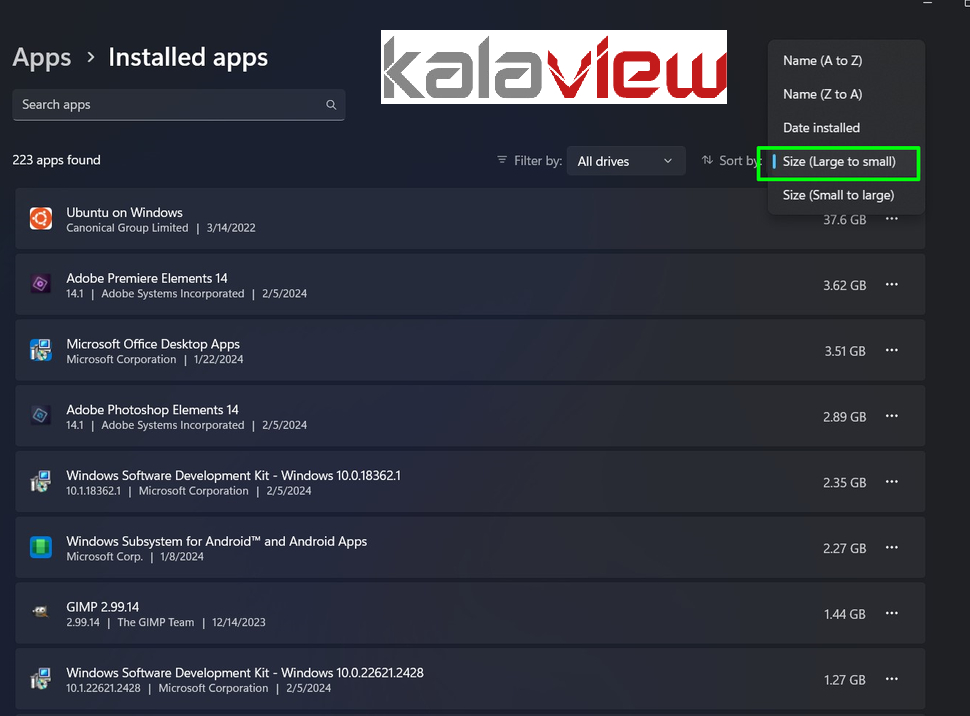
3. روی … کنار برنامهای که میخواهید حذف کنید کلیک کنید و حذف نصب را انتخاب کنید.
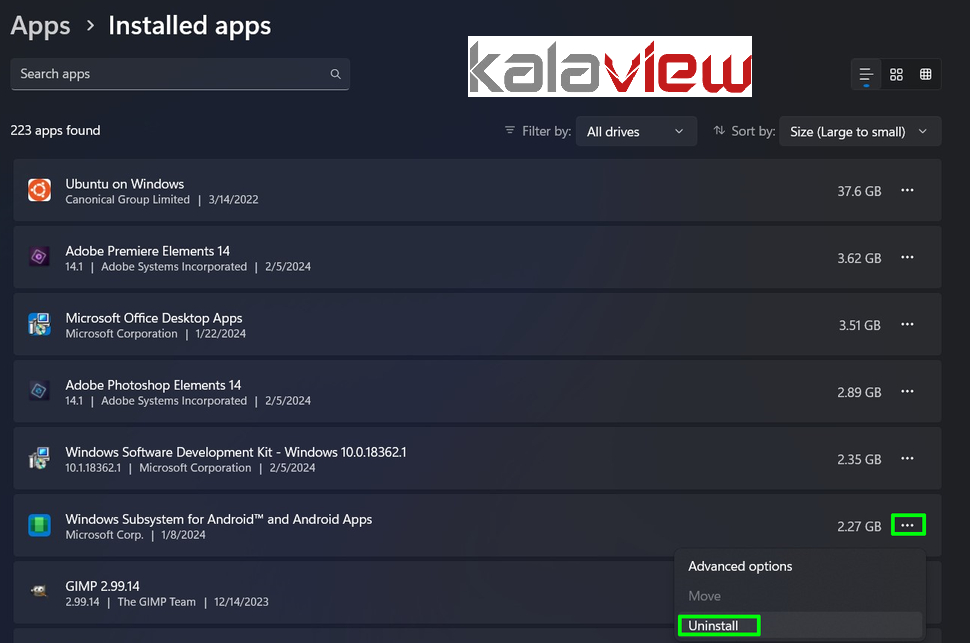
با خلاص شدن از زیرسیستم ویندوز برای اندروید، که هرگز از آن استفاده نکردم، 2.27 گیگابایت صرفه جویی کردم. اگر در رایانه شخصی خود بازی هایی دارید که در حال حاضر آنها را بازی نمی کنید، می توانید فضای بسیار بیشتری را ذخیره کنید زیرا برخی از داغ ترین عناوین امروزی از بیش از 100 گیگابایت استفاده می کنند.
حذف فایلها و برنامههای غیرضروری
-
- بررسی فایلها و برنامههایی که دیگر نیازی به آنها ندارید و حذف آنها.
- استفاده از برنامههای مدیریت فضای دیسک یا برنامههای پاکسازی سیستم.
انتقال فایلها به درایو خارجی یا ابری
- انتقال فایلهای مهم ولی کماکان نیازمند ذخیره باقی مانده به درایو خارجی یا سرویسهای ذخیرهسازی ابر مانند Google Drive یا Dropbox.
-
- استفاده از برنامههای پشتیبانگیری به منظور انتقال ایمن دادهها به محل دیگر.
تنظیمات فضای ذخیرهسازی سیستم
-
- بررسی تنظیمات ویندوز برای اطمینان از بهینهسازی فضای ذخیرهسازی. به عنوان مثال:
- اجرای برنامههایپاکسازی سیستم.
- حذف فایلهای موقت و فایلهای در حال استفاده نشده.
- غیرفعالسازی سرویسها یا برنامههای بیاهمیت که باعث مصرف زیاد فضا میشوند.
- بررسی تنظیمات ویندوز برای اطمینان از بهینهسازی فضای ذخیرهسازی. به عنوان مثال:
همه روش های فوق ارزش معاوضه را ندارند.اگرقصد نداشتید خواب زمستانی را در لپتاپ غیرفعال نگه دارید و فشردهسازی کل دیسک خیلی زمانبر است و احتمالاً به عملکرد آسیب میزند، بنابراین فقط یک پوشه را فشرده کرده. همچنین،که پس از انجام برخی از این مراحل، مانند پاکسازی دیسک، فضای خالی بیشتری نسبت به آنچه انتظار داشتید در اختیار هست، که می تواند به این معنی باشد که فایل های موقتی بیشتری از آنچه فکر می کردم پاک شده اند. با این حال، پس از یک تلاش هماهنگ، 188 گیگابایت می تواند رایگان اضافه باقی بماند، بیش از حد کافی .