میتوانید یک لپتاپ را با سفارشیسازی تغییر دهید. با یک لپتاپ سفارشی، شما میتوانید جزئیات ساده مانند صفحه کلید و ماوس را سفارشی کنید، یا حتی جزئیات پیچیدهتر مانند پردازنده یا سیستم عامل را تغییر دهید. هرچه دلیل یا نحوهٔ انجام سفارشیسازی لپتاپ شما باشد، یک لپتاپ شخصیسازی شده سرمایهگذاری ارزشمندی است که حتی میتواند به شما کمک کند هزینههای خود را نیز صرفهجویی کنید.
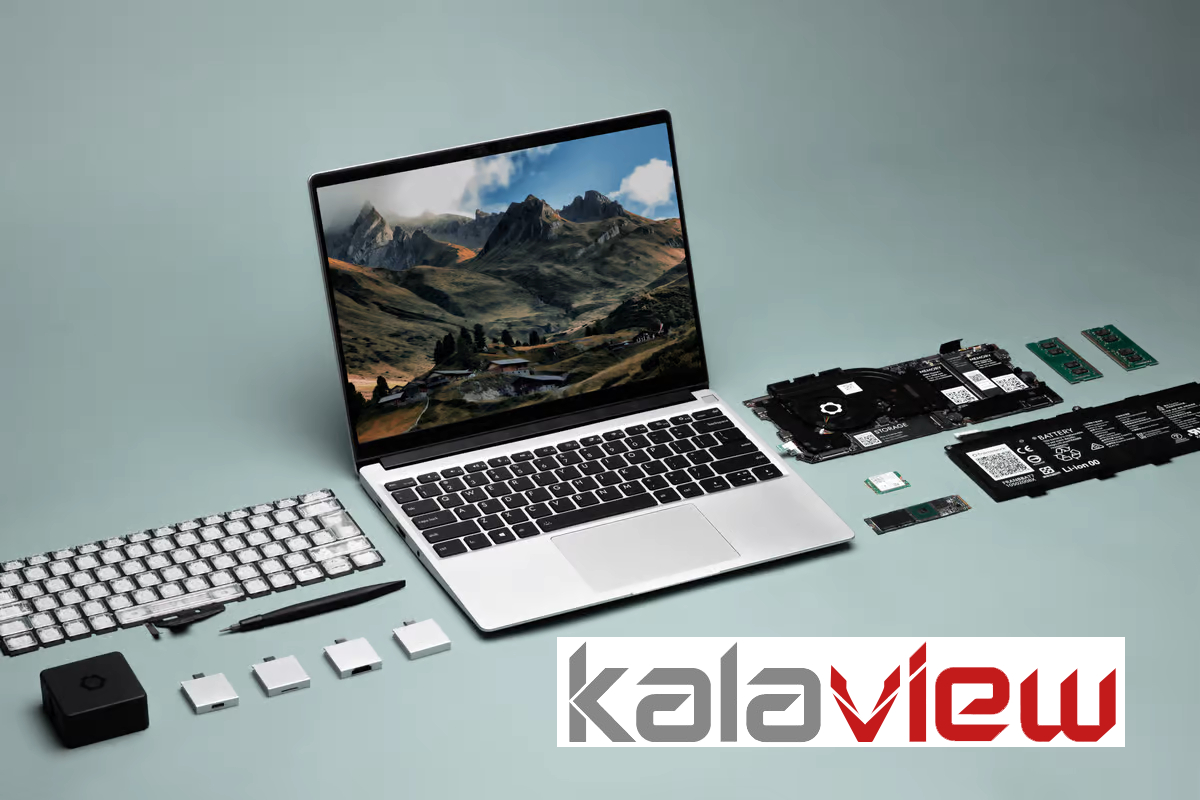
لپ تاپ کاستوم شده به معنای این است که این دستگاهها از قبل توسط شرکت سازنده به صورت شخصی سازی نشدهاند و بهطور خاص بر اساس درخواست و نیازهای خاص مشتریان تغییرات و ارتقاهایی در سختافزار دارند. این تغییرات ممکن است شامل افزایش حافظه RAM، تعویض هارد با یک نسل جدیدتر SSD، افزایش ظرفیت باتری یا حتی تغییر در کارت گرافیک و پردازنده باشد. این امکانات به مشتریان این امکان را میدهد که لپ تاپ خود را بر اساس نیازها و ترجیحات خود شخصیسازی کنند.بعنوان به عنوان مثال، اگر رم اصلی لپ تاپ 4 گیگابایت باشد، مشتری میتواند درخواست افزایش آن به 8 یا 12 گیگابایت داشته باشد. همچنین، مشتری ممکن است از هارد HDD به SSD با ظرفیت بیشتر تغییر دهد. این امکانات ارتقاء سختافزار بهصورت شخصی سازی را برای کاربر فراهم میکنند.
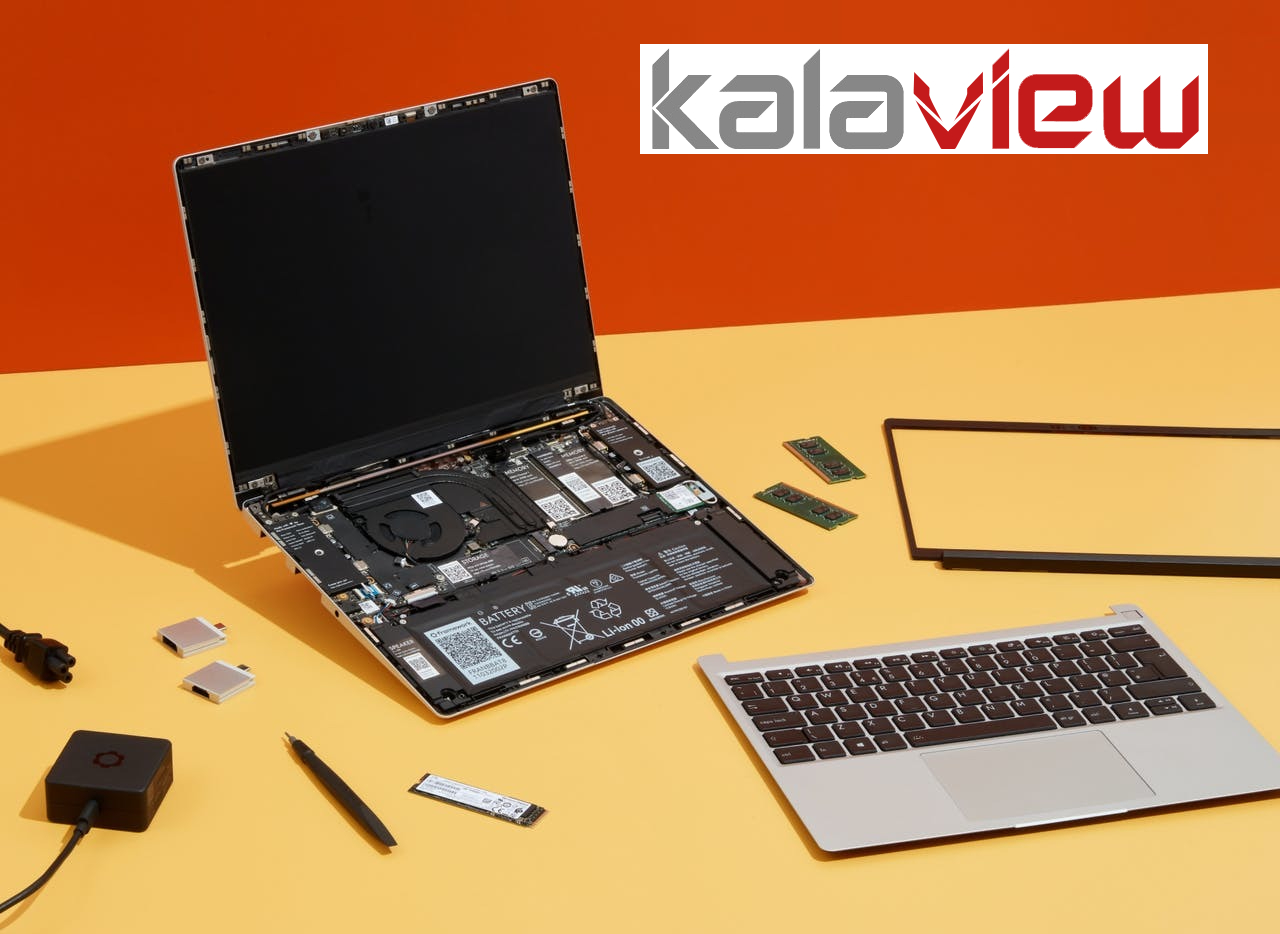
محدودیتهای سفارشیسازی لپ تاپ
با توجه به محدودیتهای ارتقا یک لپ تاپ، امکاناتی که قابل ارتقا هستند معمولاً محدود به برخی اجزا مشخص میشود. به عنوان مثال، برخی از لپ تاپها قابلیت ارتقا در زمینههایی مانند رم (حافظه)، هارد دیسک یا SSD (حافظه داخلی)، و در برخی موارد هم ممکن است بتوان کارت گرافیک یا پردازنده را ارتقا داد.
با این حال، ممکن است برخی از اجزا نظیر پردازنده به دلیل تعاملات گسترده با دیگر قطعات لپ تاپ و یا تغییر در معماری داخلی، قابل ارتقا نباشند. همچنین، طراحی فیزیکی لپ تاپ نیز میتواند محدودیتهایی در امکان ارتقا ایجاد کند.
صفحه کلید و ماوس
ارتقا و سفارشی سازی کیبورد و ماوس اغلب به عنوان یک روش جذاب برای افزایش کارایی و تجربه کاربری در رایانهها شناخته میشود. افراد ممکن است به دلیل ترجیحات شخصی یا نیازهای خاص، به ارتقا یا تغییر اجزا محیط ورودی خود بپردازند. به عنوان مثال:
- کیبورد:
- نوع کیبورد: برخی افراد به دلیل ترجیح به کیبوردهای مکانیکی یا کفی یا حتی کیبوردهای بیسیم ممکن است کیبورد خود را تغییر دهند.
- نورپردازی: کیبوردهای مجهز به نورپردازی LED قابل تنظیم میتوانند تجربه کاربری را بهبود بخشند.
- ماوس:
- دقت ماوس: افرادی که بازی میکنند یا نیاز به دقت بالا دارند، ممکن است ماوس با حسگرهای دقیقتر یا تعداد بیشتر دکمه را انتخاب کنند.
- طراحی ماوس: ماوسهای با طراحی خاص، مانند ماوسهای برای چپدستان یا ماوسهای برای افرادی با دستهای بزرگتر، موجب راحتی بیشتر میشوند.
در هر صورت، این امکانات اغلب در بازار موجود هستند و افراد میتوانند بر اساس نیازها و ترجیحات خود اقدام به ارتقا و سفارشی سازی کیبورد و ماوس خود کنند.
ارتقا حافظه رم
ارتقا حافظه RAM یکی از اقدامات شائع و مؤثر برای افزایش کارایی یک سیستم است. اگر لپ تاپ شما با حافظه RAM کمی ارائه شده است و شما به افزایش سرعت و بهبود اجرای برنامهها و وظایف خود علاقه دارید، ارتقا به حافظه RAM باعث افزایش عملکرد میشود.برای ارتقا حافظه RAM در لپ تاپ:
- تعیین نیازهای خود: بررسی نیازهای سیستمی که با آن کار میکنید. برخی از برنامهها و بازیها نیاز به حافظه بیشتر دارند.
- تطابق با مشخصات لپ تاپ: مطمئن شوید که نوع حافظه RAM جدید با نوع حافظه موجود در لپ تاپ شما سازگار است. همچنین تعیین کنید که آیا لپ تاپ امکان ارتقا دارد یا خیر.
- تعویض حافظه: با توجه به مدل لپ تاپ، ممکن است نیاز به باز کردن قسمت پشتی لپ تاپ داشته باشید تاحافظه جدید را نصب کنید. اگر این کار برای شما سخت است، بهتر است به تعمیرکار متخصص مراجعه کنید.

تعویض هارد با ظرفیت بیشتر یا افزودن SSD
تعویض هارد با ظرفیت بیشتر یا افزودن SSD به لپ تاپ میتواند به شخصیسازی قابل توجهی اضافه کند. اما در همین راستا نیز برخی محدودیتها و نکاتی وجود دارد:
- سازگاری سختافزاری:
- برخی از لپ تاپها ممکن است از ارتقا به هاردهای با ظرفیت بیشتر یا افزودن SSD پشتیبانی نکنند. بنابراین، قبل از هر اقدامی، سازگاری سختافزاری لپ تاپ خود را بررسی کنید.
- نوع اتصال هارد:
- بعضی از لپ تاپها از هاردهای SATA استفاده میکنند، در حالی که دیگرها از M.2 یا PCIe استفاده میکنند. این نکته مهم است زیرا باید هارد جدید با نوع اتصال لپ تاپ سازگار باشد.
- سرعت SSD:
- اگر لپ تاپ شما از یک هارد HDD قدیمی استفاده میکند، تعویض با یک SSD با سرعت بالا میتواند تجربه بهتری را فراهم کند. اما برای استفاده از تمام سرعت SSD، لپ تاپ باید از استانداردها و سرعتهای جدید پشتیبانی کند.
- تهیه نسخه پشتیبان:
- قبل از هر اقدامی، تمام اطلاعات مهم را در هارد خود پشتیبانگیری کنید. تعویض هارد ممکن است به همراه باز نصب سیستم عامل نیاز به حذف تمام دادهها داشته باشد.
- نصب سیستم عامل:
- پس از تعویض هارد، نصب مجدد سیستم عامل (مثل ویندوز یا لینوکس) ممکن است لازم باشد. اطمینان حاصل کنید که دارای وسایل نصب ویندوز یا سیستم عامل دیگر مورد نیاز است.
- نقاط ضعف:
- برخی از لپ تاپها طراحیها و محدودیتهایی دارند که تعویض هارد یا افزودن SSD به آنها دشوارتر است. برخی از لپ تاپها هاردهای خود را جایی دارند که دسترسی به آن مشکل است.
ارتقا و کاستوم شدن لپ تاپ با CPU
ارتقا دادن سی پی یو (Central Processing Unit یا CPU) یکی از اقدامات مؤثر برای افزایش عملکرد سیستم است. اگر میخواهید سیستم خود را با سرعت و قدرت بیشتری اجرا کنید، ارتقا به یک سی پی یو قویتر میتواند گزینه خوبی باشد. در زیر توضیحاتی در مورد ارتقا سی پی یو آورده شده است:
- تعیین سازگاری:
- ابتدا مطمئن شوید که مادربرد سیستم شما قابلیت ساپورت و ارتقا به سی پی یو جدید را دارد. برخی از مادربردها ممکن است نسبت به سی پی یوهای جدیدتر سازگار نباشند.
- تعیین نوع سوکت:
- نوع سوکت (Socket) سی پی یو بسیار مهم است. مطمئن شوید که سی پی یو جدید با سوکت موجود در مادربرد شما سازگار است.
- تعیین میزان TDP:
- میزان توان حرارتی (TDP) سی پی یو جدید نیز باید با سیستم خنککننده موجود و قابلیت خنکسازی مورد نظر شما سازگار باشد.
- بررسی BIOS/UEFI:
- گاهی اوقات برای سازگاری با سی پی یوهای جدید، نیاز به بهروزرسانی BIOS یا UEFI مادربرد دارید. اطمینان حاصل کنید که آخرین نسخه BIOS/UEFI بر روی مادربرد شما نصب شده باشد.
- پشتیبانی از سیستم عامل:
- اطمینان حاصل کنید که سیستم عامل شما قابلیت پشتیبانی از سی پی یو جدید را دارد. برخی از نسخههای سیستم عامل ممکن است نیاز به درایورهای خاص برای سی پی یوهای جدید داشته باشند.
- توانمندی خنککننده:
- سی پی یو جدید ممکن است نیاز به سیستم خنککننده قویتری داشته باشد. اگر خنککننده موجود در سیستم شما قدرت کافی ندارد، ممکن است نیاز به خرید یک خنککننده قویتر باشد.
- پشتیبانی از سیگنال DDR:
- اگر سیستم شما از نوع حافظه DDR میباشد، اطمینان حاصل کنید که سی پی یو جدید نیز از همان نوع حافظه پشتیبانی میکند.
- پشتیبانی از افزونههای امنیتی:
- اگر سیستم شما از امکانات امنیتی مثل TPM (Trusted Platform Module) استفاده میکند، مطمئن شوید که سی پی یو جدید نیز این امکانات را پشتیبانی میکند.
با انجام این گامها و اطمینان از سازگاری قطعات، میتوانید به راحتی سی پی یو سیستم خود را ارتقا دهید و عملکرد بهبود یابد. همچنین، توجه به اصول ایمنی و دقت در انجام این کارها الزامی است.

تعویض یا افزودن کارت گرافیک (GPU)
کاستوم سازی لپ تاپ با تعویض یا افزودن کارت گرافیک (GPU) میتواند یک اقدام مؤثر برای افزایش عملکرد گرافیکی و بهبود تجربه بازی یا کارهای گرافیکی باشد. در ادامه توضیحاتی در مورد کاستوم سازی با تعویض کارت گرافیک لپ تاپ آورده شده است:
- سازگاری سختافزاری:
- ابتدا باید مطمئن شوید که لپ تاپ شما از نظر سختافزاری با تعویض یا افزودن کارت گرافیک سازگار است. برخی از لپ تاپها این امکان را فراهم نمیکنند.
- پشتیبانی از Thunderbolt یا ExpressCard:
- برخی از لپ تاپها از پورتهای Thunderbolt یا ExpressCard برای افزودن کارتهای گرافیک خارجی بهرهمند هستند. مطمئن شوید که لپ تاپ شما این امکان را دارد.
- تعیین ابعاد فیزیکی:
- اطمینان حاصل کنید که کارت گرافیک مورد نظر از نظر ابعاد فیزیکی و اندازه، در محل مخصوص آن در لپ تاپ جا میشود.
- پشتیبانی از درایورها:
- اطمینان حاصل کنید که سیستم عامل لپ تاپ و درایورهای گرافیک آن، کارت گرافیک جدید را پشتیبانی میکند.
- توانمندی سیستم خنککننده:
- تعویض یا افزودن کارت گرافیک ممکن است نیاز به خنککننده قویتر داشته باشد. اطمینان حاصل کنید که سیستم خنککننده لپ تاپ میتواند با افزایش حرارت کارت گرافیک مقابله کند.
- پشتیبانی از مصرف انرژی:
- کارت گرافیک جدید ممکن است نیاز به تغذیه اضافی داشته باشد. اطمینان حاصل کنید که منبع تغذیه لپ تاپ این قابلیت را دارد.
- بهروزرسانی BIOS/UEFI:
- گاهاً نیاز به بهروزرسانی BIOS یا UEFI مادربرد برای سازگاری با کارت گرافیک جدید است. این کار را با دقت انجام دهید.
- محدودیتهای گارانتی:
- انجام این کارها ممکن است به عنوان تخلف گارانتی در نظر گرفته شود. حتماً شرایط گارانتی لپ تاپ را مطالعه کنید.
بطور خلاصه
در این مقاله به بررسی مفهوم لپتاپ سفارشی پرداخته شد. لپتاپی که به آرزوهای شما پاسخ میدهد؛ قدرتمند، قابل حمل، قابل اعتماد و با جدیدترین اجزا از شرکتهای معتبر مانند اینتل، ایامدی، انویدیا و غیره هستند. امیدواریم که با دانستن بیشتر در مورد لپتاپهای سفارشی، نحوه ساخت یک دستگاه مناسب بر اساس نیازها و ترجیحات شخصی خود را با توجه به ویژگی ها و محدودیت های هر سیستم بتوانید براحتی از لپ تاپ و سخت افزار های آن استفاده ببرید.