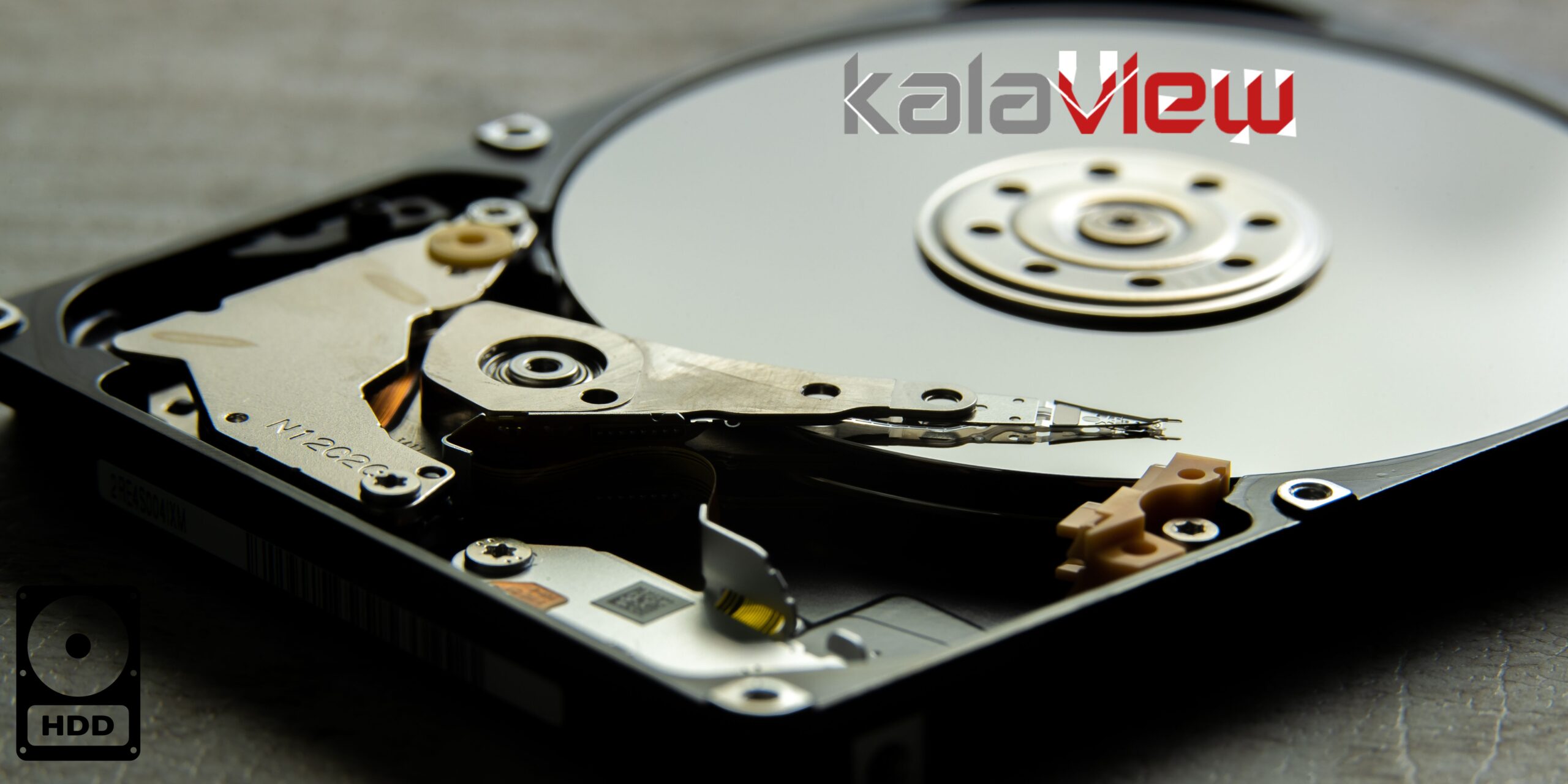
پارتیشنبندی یک فرآیند مهم در نصب یک سیستم عامل یا مدیریت فضای ذخیرهسازی هارددیسک است.با اطمینان میتوان اظهار داشت که هارد دیسکهابه یک ابزار ضروری برای ذخیره و مدیریت حجم عظیمی از دادهها تبدیل شدهاند. برای همهی افراد، از حرفهایان که با فایلهای بزرگ سر و کار دارند تا کاربران معمولی که به دنبال سازماندهی دقیق دادههای خود هستند، پارتیشنبندی هارد اکسترنال یک استراتژی ارزشمند است. این راهنما به شما در فرآیند پارتیشنبندی هارد اکسترنال هدایت میکند و توضیح میدهد که چرا ممکن است شما نیاز داشته باشید این کار را انجام دهید.در زیر، یک راهنمای کلی برای پارتیشنبندی هارد و نکات مهم آن آورده شده است:

پارتیشنبندی زمانی که اطلاعاتی در هارددیسک شما وجود نداشته باشد، بهطور قابل توجهی سادهتر است. بنابراین، اگر سیستم شما تازه نصب شده است، بهتر است این کار را همین الان انجام دهید. البته میتوانید هر زمانی این کار را انجام دهید، اما بهتر است قبل از آن از اطلاعات خود یک فایل پشتیبان تهیه کنید.
راهنمای تقسیم فضا به دو بخش:
- کنترل پنل را باز کرده، به بخش ابزارهای مدیریت Administrative Tools بروید و بر روی گزینه Computer Management کلیک کنید.
- بر روی Storage در فضای میانی دوبار کلیک کرده و سپس بر روی مدیریت دیسک Disk Management کلیک کنید.
- درایو C یا فضای پارتیشن نشده راست کلیک کرده و سپس بر روی گزینه Shrink Volume کلیک کنید. ویندوز از شما میپرسد که مقداری که میخواهید درایو خود را کاهش دهید را وارد کنید.
- برای کاهش حجم، گزینهها را به ترتیب انتخاب کرده و ادامه دهید.
- پس از اتمام، یک فضای قسمت نشده (unpartitioned) ایجاد میشود که بعداً میتوانید از آن به عنوان پارتیشن دوم استفاده کنید. بر روی این فضای قسمت نشده راست کلیک کرده و بر روی گزینه New Simple Volume کلیک کنید. گزینهها را دنبال کرده و فضای پارتیشن جدید را انتخاب کنید.
- در نهایت، شما باید جهت فرمت کردن فضای جدید پرسش شوید. گزینه OK را انتخاب کنید تا پارتیشن جدید فرمت شود و برای استفاده آماده باشد.
چرا باید درایو را پارتیشنبندی کنیم؟
اگر بیشتر از یک نفر از سیستم استفاده میکنند و میخواهید فایلها را به صورت مجزا نگهداری کنید تا به هر کاربر حق دسترسی به بخش خاصی از دادهها را بدهید، یا اگر به دلایل امنیتی نیاز به جدا کردن اطلاعات دارید، پارتیشنبندی کمک میکند. این مخصوصاً زمانی که یک کودک از سیستم استفاده میکند و نیاز به مدیریت دقیق دسترسیها و کنترل بر روی اطلاعات وجود دارد، موثر است.
انواع پارتیشن ها
پیش از انجام پارتیشنبندی صحیح هارد، ابتدا نوع درایوهای مورد نظر باید مشخص گردد. به طور کلی، در پارتیشنبندی هارد، سه نوع اصلی درایو وجود دارد که عبارتند از: Primary، Logical و Extended. در سیستم پارتیشنبندی هارد، این سه نوع به صورت عمومی در دسترس هستند و میتوانید آنها را در بخش مدیریت (Manage) مشاهده کنید.
تفاوت اصلی میان Primary و Logical در این است که Primary به پارتیشنهای مستقل اشاره دارد، در حالی که پارتیشنهای Logical درون یک پارتیشن Extended ایجاد میشوند. به عبارت دیگر، Primary به پارتیشنهایی اطلاق میشود که به صورت مستقل بر روی دیسک ایجاد میشوند. اما پارتیشنهای Logical داخل یک پارتیشن Extended تشکیل میشوند و این امکان را فراهم میکند که تعداد بیشتری از پارتیشنها را بر روی یک دیسک مدیریت کنیم.
از این رو، قبل از شروع به پارتیشنبندی، مهم است که نوع درایوها و نیازهای سیستم خود را در نظر بگیرید تا پارتیشنبندی بهطور صحیح و هوشمندانه انجام شود.
الف. Primary Partition
- تا 4 پارتیشن اصلی برای هر دیسک ممکن است.
- یکی از این پارتیشنها میتواند به عنوان “Extended Partition” تعریف شود.
- Extended Partition به عنوان یک پارتیشن مجازی عمل میکند و امکان ایجاد پارتیشنهای لجند (Logical Partition) را فراهم میکند.
ب. Logical Partition
- فقط درون یک Extended Partition قابل ایجاد است.
- این نوع پارتیشنها به عنوان درون Extended Partition ظاهر میشوند.
بله، مطمئناً. در ادامه، نکات مهم درباره پارتیشنبندی را به زبان فارسی بررسی خواهیم کرد:
- Backup (پشتیبانگیری): قبل از هر تغییر در پارتیشنها، حتماً اطلاعات خود را بکاپ بگیرید تا از از دست دادن دادههای مهم جلوگیری کنید.
- نظم: هر پارتیشن برای یک هدف خاص میبایستد. بهینهسازی نحوه پارتیشنبندی بر اساس نیازهای خود را در نظر بگیرید.
- فرمت فایلسیستم: انتخاب فرمت فایلسیستم مناسب بر اساس نیازها و سیستم عامل را در نظر بگیرید.
- اندازه پارتیشنها: تخصیص فضای کافی به پارتیشنهای سیستم عامل و برنامهها اهمیت دارد. اندازه پارتیشنها را بهطور مداوم بررسی کنید و در صورت نیاز آنها را تغییر دهید.
- Swap Partition: برای سیستمهای لینوکس، ایجاد یک Swap Partition برای مدیریت حافظهموقت مفید است.
- UEFI vs. Legacy: برای UEFI، یک پارتیشن EFI مجزا نیاز است.
توجه به این نکات در فرآیند پارتیشنبندی به شما کمک میکند تا سیستم خود را بهینهتر و با استفاده از فضای ذخیره سازی بهتری مدیریت کنید
ابزارهای مدیریت پارتیشن
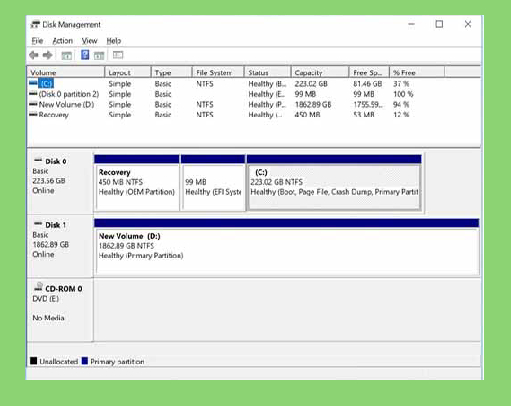
Disk Management (در ویندوز)
- در ویندوز، Disk Management یک ابزار مدیریت پارتیشن است که به کاربران این امکان را میدهد تا درایوها و پارتیشنهای سخت افزاری خود را مدیریت کنند. با استفاده از این ابزار، میتوانید عملیات مختلفی را بر روی درایوها انجام دهید. برخی از ویژگیهای Disk Management عبارتند از:
- ساختن پارتیشن جدید: ایجاد پارتیشن جدید بر روی درایوها.
- تغییر اندازه پارتیشن: تغییر حجم پارتیشنها بدون از دست دادن دادهها.
- حذف پارتیشن: حذف پارتیشنهای غیرضروری.
- تعیین حالت درایو: ایجاد یا حذف حالت RAID برای درایوها.
- تعیین حالت فرمت فایل سیستم: انتخاب نوع فرمت فایل سیستم برای پارتیشن.
- نمایش وضعیت سلامت درایو: مشاهده وضعیت سلامت درایوها و پارتیشنها.
- تغییر نام درایو: تغییر نام درایوها بر اساس نیاز.
برای دسترسی به Disk Management در ویندوز، میتوانید از دستور “diskmgmt.msc” در Run یا جستجوی شروع (Start) استفاده کنید. این ابزار به شما اطلاعات جامعی از وضعیت درایوها و پارتیشنهای سیستمتان فراهم میکند و امکانات مدیریتی متنوعی را برای شما فراهم میسازد
GParted
ابزار GParted یک ابزار قدرتمند برای مدیریت پارتیشن در سیستمهای عامل لینوکس است. این ابزار به شما امکان میدهد تا به راحتی پارتیشنها را ایجاد، حذف، تغییر اندازه و انجام عملیات متنوع دیگر بر روی درایوها و پارتیشنهای خود داشته باشید.برخی از ویژگیهای اصلی GParted عبارتند از:
- مدیریت پارتیشنها: ایجاد، حذف، تغییر اندازه و انجام عملیات مختلف روی پارتیشنها.
- پشتیبانی از انواع فرمتها: قابلیت کار با انواع مختلف فرمتهای پارتیشن از جمله ext2، ext3، ext4، ntfs و …
- انتقال داده: امکان انتقال داده بین پارتیشنها با حفظ اطلاعات.
- مدیریت فایل سیستمها: پشتیبانی از مدیریت فایل سیستمهای مختلف مانند FAT16، FAT32، NTFS و …
- پشتیبانی از LVM: قابلیت کار با Logical Volume Manager (LVM) برای مدیریت بهبود یافتهتر حجمها.
استفاده از GParted به شما این امکان را میدهد که به صورت گرافیکی و بدون نیاز به دستورات خط فرمانی، پارتیشنهای سیستم خود را مدیریت کنید.
fdisk
fdiskیک ابزار خط فرمانی است که در سیستمهای لینوکس برای مدیریت پارتیشنها استفاده میشود. این ابزار به شما این امکان را میدهد تا به صورت مستقیم از طریق ترمینال با پارتیشنها و درایوها در سیستمتان تعامل داشته و عملیات مختلفی را بر روی آنها انجام دهید.برخی از کارهای معمول که میتوان باfdiskانجام داد عبارتند از:- ایجاد پارتیشن: ایجاد پارتیشن جدید بر روی یک درایو.
- حذف پارتیشن: حذف یک پارتیشن موجود از روی درایو.
- تغییر اندازه پارتیشن: تغییر اندازه یک پارتیشن موجود.
- نمایش اطلاعات پارتیشن: نمایش اطلاعات مربوط به پارتیشنها مانند اندازه، نوع و…
- تعیین نوع پارتیشن: تعیین نوع فایل سیستم مورد استفاده برای پارتیشن.
استفاده از
fdiskنیاز به دقت دارد و برای کاربرانی که با خط فرمان آشنا هستند مناسب است. به دلیل محدودیتها در واسط کاربری گرافیکی، تجربه استفاده ازfdiskممکن است برای برخی کاربران پیچیده باشد
نکات پس از پارتیشنبندی
پس از انجام پارتیشنبندی در یک سیستم، توجه به نکات زیر میتواند مفید باشد:
- پشتیبانگیری از دادهها: قبل از هر تغییر در پارتیشنها، حتماً از دادههای مهم خود پشتیبان بگیرید. این اقدام از از دست دادن اطلاعات در صورت خطا یا مشکلات احتمالی جلوگیری میکند.
- بررسی اندازه پارتیشنها: اطمینان حاصل کنید که اندازه هر پارتیشن به اندازه کافی مناسب است و با نیازهای سیستم شما هماهنگ است.
- تعیین نوع فرمت فایل سیستم: انتخاب نوع فرمت فایل سیستم بر اساس نیازهای شما اهمیت دارد. برخی از نوعهای متداول شامل NTFS برای ویندوز و ext4 برای لینوکس هستند.
- مدیریت فضای خالی: اطمینان حاصل کنید که فضای خالی در پارتیشنهایی که نیاز به آن دارید، مدیریت شده و برنامهها و فایلهای شما به درستی ذخیره میشوند.
- بررسی سلامت درایو: از طریق ابزارهای مدیریت سلامت درایو، وضعیت سلامت و اطلاعات SMART درایوها را بررسی کنید تا مشکلات سختافزاری را به سرعت تشخیص دهید.
- نگهداری و بهروزرسانی: پس از پارتیشنبندی، به منظور حفظ کارآیی سیستم، سیستم عامل، و برنامهها و درایورها را بهروز نگه دارید.
- مانیتورینگ دائمی: بهطور دورهای وضعیت پارتیشنها و درایوهای خود را مانیتور کنید تا به سرعت به هر مشکلی که برخورد کنید واکنش نشان دهید.
- استفاده از ابزارهای مدیریت پارتیشن: برای انجام عملیات پیچیدهتر مدیریت پارتیشنها، از ابزارهایی مانند GParted یا Disk Management بهره ببرید.
با رعایت این نکات، میتوانید پارتیشنبندیهای خود را به بهترین شکل ممکن اجرا کنید و از عملکرد بهینه سیستم خود لذت ببرید.