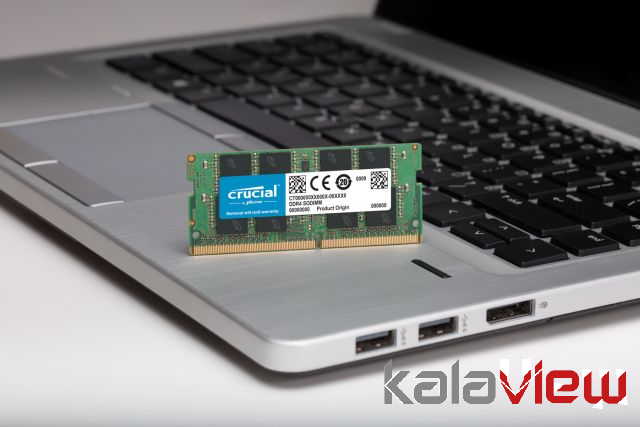
این سوال ممکن هست در ذهن شما نیز باشدکه ارتقا رم لپ تاپ چگونه هست ؟ درجواب می گوییم:نصب رم لپ تاپ ممکن است یک عملیات ساده به نظر برسد، اما جزئیاتی وجود دارد که باید به آنها بسیار توجه کنید.
با ارتقا دادن رم (یا ماژول حافظه RAM) لپ تاپ خود میتواند کارایی و عملکرد آن را بهبود ببخشد، به خصوص اگر شما از نرمافزارها یا وظایفی استفاده میکنید که به مقدار زیادی حافظه نیاز دارند.در این مقاله چگونگی ارتقاء رم لپ تاپ شما را توضیح میدهم:
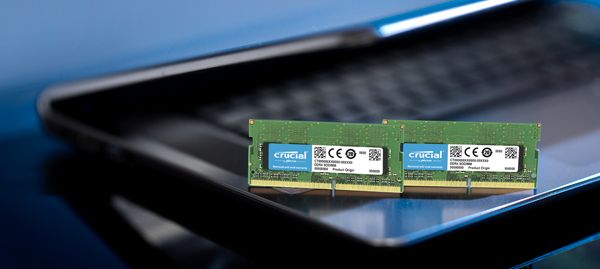
تا چه میزان میتوان حافظه RAM لپ تاپ را ارتقاء داد؟
برای یافتن حداکثر مقدار حافظه RAM یا حافظه سیستمی که میتوان نصب کرد،ابندا تعداد اسلاتهای مادربورد خود را بررسی کنید. حافظه RAM باید به صورت جفتی نصب شود.
اگر مادربورد شما 16 گیگابایت حافظه RAM را پشتیبانی میکند و دارای چهار اسلات است، میتوانید چهار تا ماژول 4 گیگابایتی نصب کنید یا دو ماژول 8 گیگابایتی تا به حداکثر ممکن برسید.
تعیین نیاز رم:
ابتدا باید تعیین کنید که لپ تاپ شما چه میزان رم دارد و چقدر نیاز دارید.تا حداکثر میزان رمی که سیستم شما با آن به حداکثر سرعت و فضای ذخیره سازی دسترسی پیدا می کندرا می توان به کمک نرم افزارcpuz ،سایت مورد استفاده و کاربردی https://www.mrmemory.co.uk و یا با مشاوره کارشناسان به صورت دقیق انجام داد .
تهیه رم جدید:
سعی کنید حتماً با داشتن اطلاعات کافی در این زمینه اقدام به خرید نمایید، زیرا ما با مشتریان زیادی روبرو هستیم که حافظه RAM را تهیه کردهاند و متاسفانه با سیستمهای خود سازگار نیست.و به زمان، انرژی، و پول مشتریان و ما ضرر میزند. برای جلوگیری از این مشکل، باید در ابتدا حافظه RAM مناسب را خریداری کنید و صبر کنید تا پس از کاهش هزینهها و بازگشت پول، این اشتباه را تصحیح کنید. هنگام ارتقاء حافظه RAM سیستم خود، به دقت مشخصات سیستم و نوع حافظه RAM مورد نیاز را بررسی کنید تا از سازگاری صحیح محصولات و جلوگیری از مشکلات سختافزاری اطمینان حاصل کنید.به نوع حافظه RAM خود نیز برای ارتقاء توجه ویژه داشته باشید. زیرا حافظههای RAM از نوع DDR3 با دو ولتاژ مختلف تولید شدهاند و امکان جابجایی یا ارتقاء آنها با یکدیگر وجود ندارد.
اگر شما تصمیم به ارتقاء حافظه RAM دارید، ابتدا باید مشخص کنید که سیستم شما از چه نوع حافظه RAM پشتیبانی میکند. سپس باید حافظه RAM مطابق با نوع و مشخصات سیستم خود را انتخاب کرده و نصب نمایید. در غیر اینصورت، حافظه جدید شما تشخیص داده نخواهد شد .
نحوه نصب رم لپ تاپ
خاموش کردن لپ تاپ:
لپ تاپ خود را خاموش کنید و آن را از منبع تغذیه برقی جدا کنید.ابتدا باید لپ تاپ خود را خاموش کرده و آن را از منبع تغذیه جدا کنید. سپس، باید قاب را باز کرده و محل اسلات های رم روی مادربرد را پیدا کنید.
باز کردن قاب پنل رم:
بیشتر لپ تاپها دارای پنل اختصاصی برای دسترسی به رم هستند. برای باز کردن این پنل، از ابزارهای مورد نیاز معمولاً پیچگوشتی استفاده کنید.
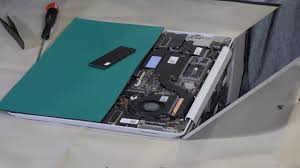
جایگزینی رم قدیمی:
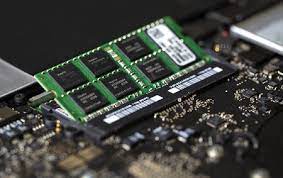
رم قدیمی را با محصول جدید تعویض کنید. برای اطمینان از درستی نصب، دستورالعملهای تولید کننده را رعایت کنید. این شامل تنظیم رم در شیارهای مناسب و با دقت میشود.
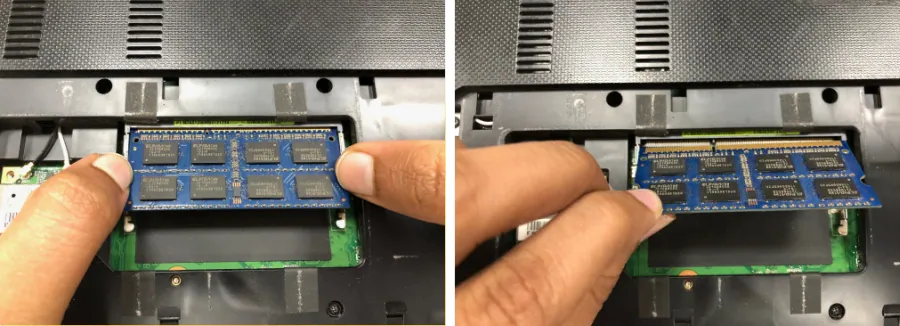
بستن قاب پنل رم:
پس از نصب رم جدید، قاب پنل را دوباره ببندید و پیچگوشتی را بفشارید تا محکم شود.
روشن کردن لپ تاپ:
لپ تاپ خود را روشن کرده و سیستم را بررسی کنید تا از تشخیص رم جدید و عملکرد صحیح آن اطمینان حاصل کنید.
تایید میزان رم جدید:
بعد از نصب، سیستم عامل و برنامههای مورد استفاده خود را برای مطمئن شدن از تشخیص صحیح رم جدید اجرا کنید.
سوالات متداول
از کجا بفهمم رمی که قصد خرید آن را دارم با لپ تاپ من سازگار است؟
برای اطمینان از سازگاری حافظه RAM با لپتاپ خود، ابتدا باید مشخصات فنی لپتاپ خود را بدانید.به کمک جستجو مدل لپ تاپ خود در سایت کالاوییو،مستر مموری و یا نرم افزار cpuz می توانید اصلاعات لازم که به شرح زیل هستند را بطور دقیق و کاربردی بیابید:
۱. مشخصات لپتاپ:
- به دنبال مشخصات فنی لپتاپ خود بگردید. این اطلاعات معمولاً در دفترچه راهنما یا در وبسایت تولیدکننده قابل دسترسی است.
- مشخصاتی همچون نوع و سرعت پردازنده، نوع و مدل مادربرد، و نوع حافظه RAM فعلی را بررسی کنید.
۲. حداکثر ظرفیت و نوع RAM:
- بررسی کنید که لپتاپ شما چه حداکثر ظرفیتی از RAM را ساپورت میکند. این اطلاعات معمولاً در مستندات فنی لپتاپ ذکر شده است.
- بررسی نمایید که آیا لپتاپ شما از نوع DDR3، DDR4 یا نسلهای دیگر حافظه RAM پشتیبانی میکند.
۳. تعداد و شکل حافظه RAM:
- بررسی کنید که لپتاپ شما چند شکل حافظه RAM (DIMM) دارد و آیا حافظه جدیدی که میخواهید خریداری کنید با این شکل سازگار است یا خیر.
۴. سرعت حافظه RAM:
- مطمئن شوید که سرعت حافظه RAM جدیدی که قصد دارید خریداری کنید، با سرعت حداکثر پشتیبانی شده توسط لپتاپ شما سازگار است.
پس از بررسی این موارد، میتوانید به طور دقیقتر تصمیم بگیرید که حافظه RAM مورد نظر شما با لپتاپ سازگار است یا خیر.
آیا میتوانم خودم RAM را ارتقاء دهم؟
برای ارتقاء یا افزودن حافظه RAM جدید به لپ تاپ خود، ابتدا شکاف حافظه RAM را در داخل کامپیوتر خود پیدا کنید و ماژول RAM جدید را به گونهای قرار دهید که به موقعیت مطابقت داشته باشد. سپس به اهمیت متصل بودن ماژول RAM به پینهای RAM در داخل لپتاپ خود توجه کنید و با دقت روی کارتریج RAM فشار بیاورید تا صدای یک کلیک شنیده شود که نشان دهنده قفل شدن ماژول در کلیپهای RAM داخل لپتاپ شما است.
آیا ارتقا رم در لپ تاپ سخت است؟
یکی از ساده ترین و شاید قابل توجه ترین ارتقاهایی که می توانید در لپ تاپ خود انجام دهید، ارتقا رم است. افزودن رم بیشتر به شما امکان می دهد نرم افزارهای بیشتری را اجرا کنید، برگه های بیشتری را در مرورگر خود باز کنید، ویدیو را به آرامی ویرایش کنید و بازی کنید. به راحتی می توان رم را به عنوان حافظه کوتاه مدت یک کامپیوتر در نظر گرفت.
اگر رم بیشتری اضافه کنم لپ تاپ من سریعتر می شود؟
بله حتما این یک راه بهتراست نسبت به راه های دیگر ارتقاسیستم، زیراکمهزینهتر و سازگار با محیط زیست برای دریافت عملکرد مورد نیاز از لپتاپ شما وجود داردکه همین ارتقاء حافظه (RAM)هست. افزودن رم می تواند لپ تاپ شما را سریعتر کند، پاسخگویی سیستم شما را افزایش دهد و چندوظیفگی را بهبود بخشد. همچنین نصب وجایگزینی رم، سریع و آسان است و فواید آن می تواند فوری اثر داشته باشد.
آیا بعد از ارتقاء رم باید کاری انجام دهم؟
پس از نصب رم، نباید تصور کنید که همه چیز خوب کار می کند. همیشه باید RAM خود را تست کنید تا مطمئن شوید که توسط سیستم شما شناسایی شده است، به درستی کار می کند و باعث ایجاد خطا یا خرابی نمی شود.