
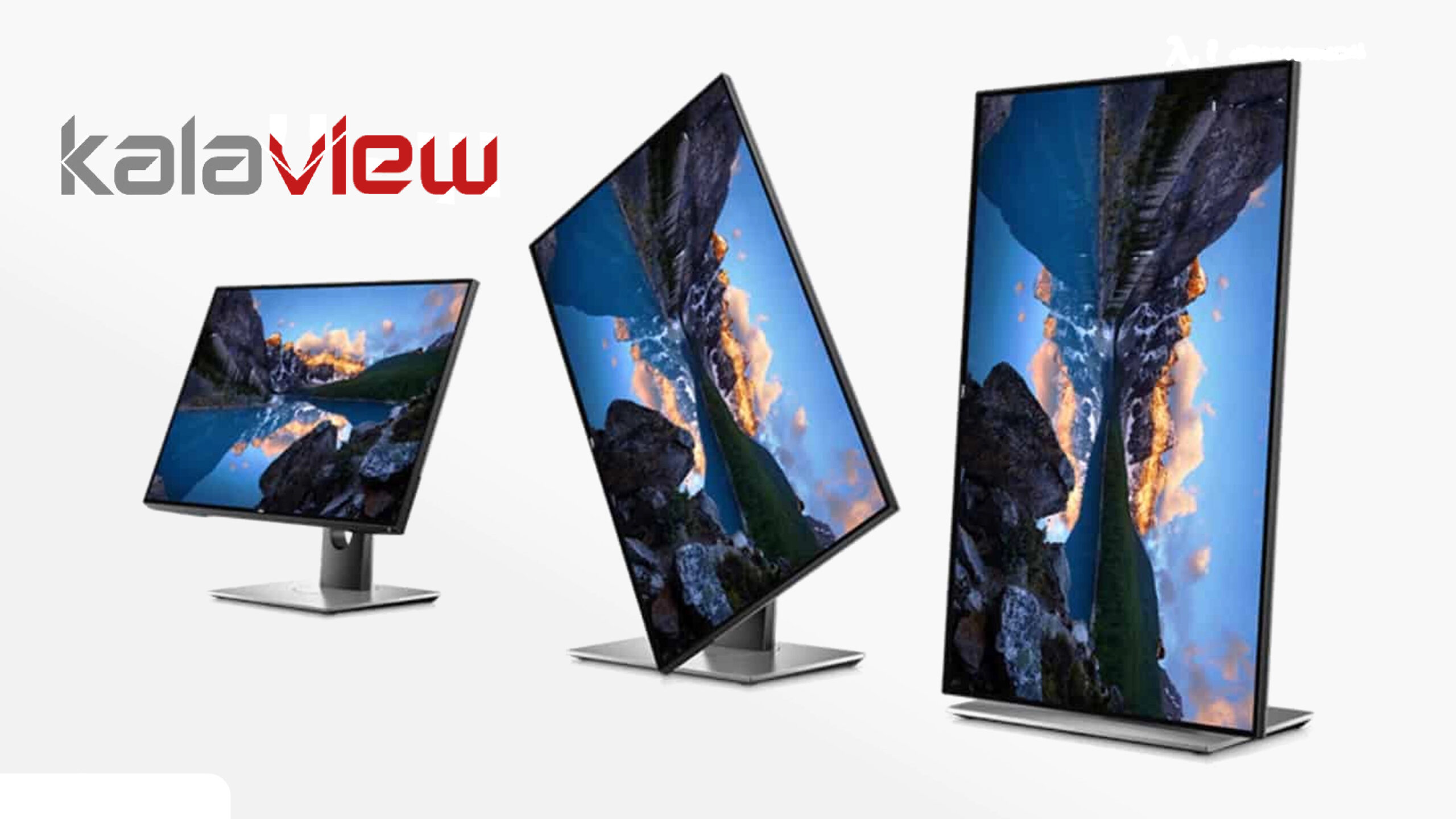
آیا تاکنون به فکر استفاده از یک تنظیمات مانیتور عمودی افتادهاید؟ بطور معمول که از تنظیمات افقی وسیع استفاده می شود. این بهترین راه برای انجام برخی از وظایف است.با این حال، شاید متعجب شوید که چقدر یک مانیتور در حالت عمودی میتواند وضعیت را برای شما متحول کند و بهبود ببخشد.
پس از معرفی شما به مفهوم تنظیمات مانیتور عمودی شروع میکنیم، سپس به شما مروری از آنچه که چرا ممکن است به یکی نیاز داشته باشید و کی نیازی به آن ندارید، ارائه میشود. در نهایت، ممکن است بپرسید چگونه میتوان یک مانیتور را در حالت عمودی قرار داد؟ یک راهنمای مختصر هم در این زمینه وجود دارد.
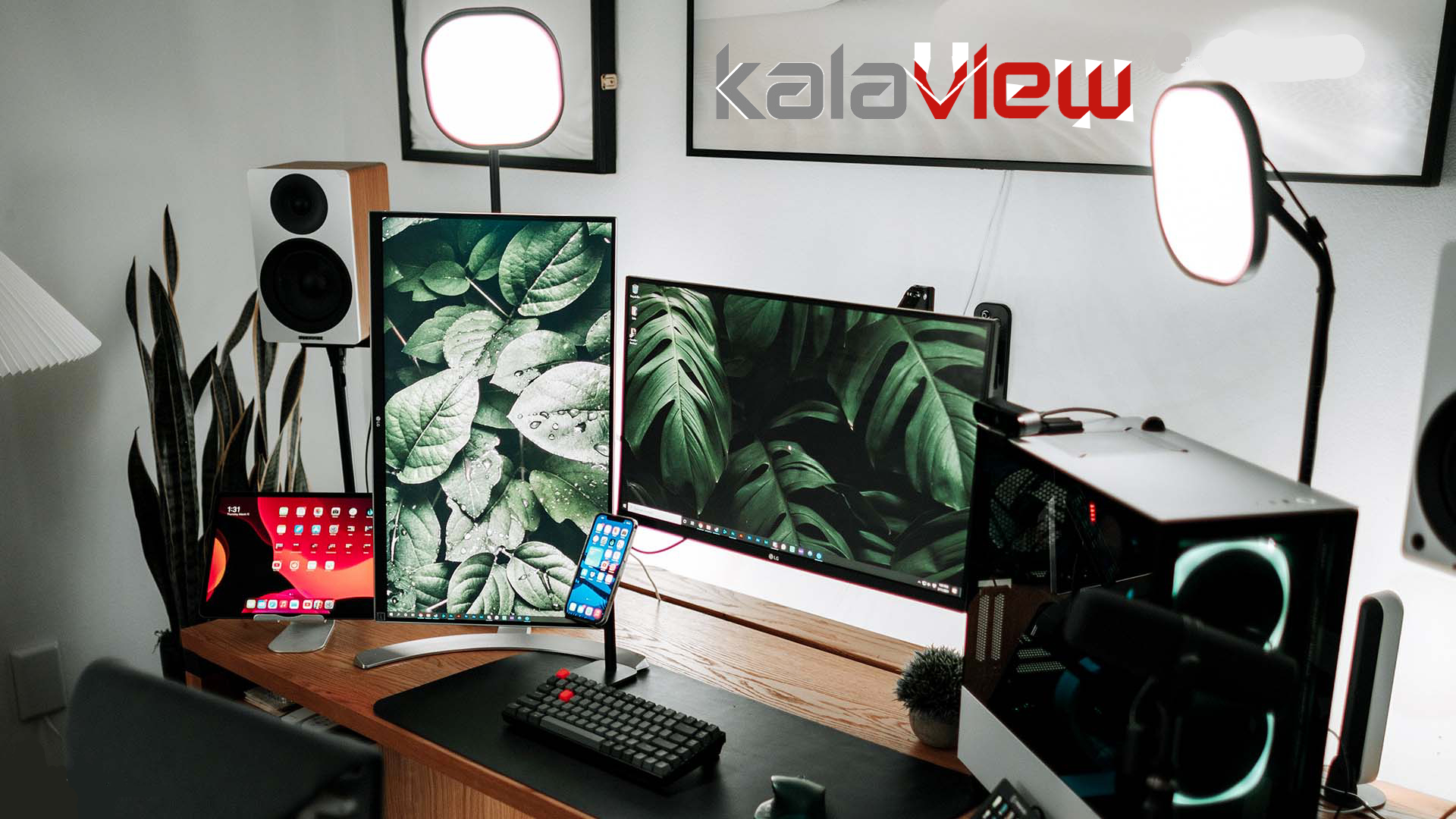
مانیتور عمودی چیست؟
مانیتور عمودی چیست؟ از نظر مرجع، طرح معمولی یک مانیتور افقی است. اگر تاکنون از یک پردازنده متنی مانند Microsoft Office Word استفاده کردهاید، احتمالاً با گشتاورها و چشماندازهای نمایش عمودی و افقی آشنا هستید.حالت افقی یا چشمهنما نیز لبههای کوتاه را در چپ و راست و لبههای بلند را در بالا و پایین نشان میدهد. این نوع طرح، طرح پیشفرض مانیتورها است.
استفاده از کاغذ اندازهی نامه (8.5 اینچ در 11 اینچ) به عنوان یک مرجع، زمانی که سند به گونهای سازماندهی میشود که لبههای کوتاه بالا و پایین قرار دارند و لبههای بلند چپ و راست، این یک حالت عمودی است. میتوانید این را به عنوان حالت عمودی تصور کنید.
از مانیتورهای به شکل مربع زمان زیادی می گذرد، به این معناست که مانیتور شما احتمالاً یک مستطیل در حالت افقی است. اگر به حالت عمودی بروید، باید مانیتور را به 90 درجه بچرخانید. اما این تنها کافی نیست تا مانیتور خود را عمودی کنید، زیرا حالا احتمالاً همه چیز را افقی مشاهده میکنید.سپس باید تنظیمات نمایش را در رایانه تنظیم کنید تا اطلاعات را با جاذبهی فیزیکیاش هماهنگ کنید.
چرا نیاز به تنظیمات مانیتور عمودی؟
چرانیاز به تنظیمات مانیتور عمودی دارید؟ هیچ اظهارنظر هدفمندی برای این نیاز وجود ندارد که بگوید همه نیاز به یک مانیتور عمودی دارند. بستگی زیادی به کاری که انجام میدهید، دارذ. هدف از معرفی این مفهوم به شماکمک است، تاپس از آن میتوانید کاربرد آن را در فضای کاری خود ارزیابی کرده و آن را بر اساس دیدگاه شخصی خود پیادهسازی کنید.
اگر در شرایطی قرار دارید که اطلاعاتی که روی صفحه استفاده میکنید، طوری ترتیب دهی می شود که به شما این امکان را بدهد که بیشتر به صورت عمودی مشاهده کنید، آنگاه این تنظیمات برای شما مناسب است.
فرض کنید از برنامهنویسان به عنوان یک مثال استفاده کنیم. این افراد بزرگترین گروه افرادی هستند که از مانیتورهای عمودی استفاده میکنند. هر چه بیشتر کد را بتوان بدون نیاز به اسکرول به بالا یا پایین نمایش داد، بهتر است. بنابراین، مشاهده میشود که یک تنظیمات مانیتور دوگانه عمودی برای این گروه عالی کار میکند.
رفع مشکلات و چالشهای متداول با تنظیمات مانیتور عمودی
تغییر جهت تصویر
ممکن است برخی از کاربران با مشکل تغییر جهت تصویر مانیتور به حالت عمودی مواجه شوند. در چنین مواقعی، نیاز به تنظیمات گرافیکی در سیستم عامل یا تنظیمات مانیتور برای تعیین جهت صحیح تصویر و نمایش مطلوب وجود دارد.
پشتیبانی از نرمافزارها
برخی از نرمافزارها بهطور پیشفرض بر روی مانیتورهای افقی طراحی شدهاند و در حالت عمودی ممکن است مشکلاتی در نمایش محتوا یا رابط کاربری داشته باشند. در چنین شرایطی، باید به تنظیمات نرمافزار یا در صورت امکان به نسخههایی با پشتیبانی از حالت عمودی مراجعه کرد.
پنل کنترل گرافیکی
گاهی اوقات نیاز به تنظیمات دقیق در پنل کنترل گرافیکی کارت گرافیک وجود دارد تا نمایشگر به درستی به حالت عمودی تبدیل شود و تصویر به صورت صحیح نمایش داده شود.
استفاده از تصاویر بزرگ
در حالت عمودی، ممکن است بخواهید از تصاویر با ابعاد بلندتر استفاده کنید تا تجربه دیدن بهتری داشته باشید. استفاده از تصاویر با کیفیت مناسب و ابعاد متناسب با حالت عمودی مانیتور میتواند کیفیت تصویر را بهبود بخشد.
تنظیمات نورپردازی
نیاز به تنظیمات مجزا برای نورپردازی مانیتور در حالت عمودی نیز وجود دارد تا بهترین تجربه دیدن فراهم شود. تغییرات در نورپردازی میتواند تأثیر زیادی بر روی راحتی دید کاربر داشته باشد.
در نهایت، در انتخاب و استفاده از یک تنظیمات مانیتور عمودی، تجربه کاربر و نیازهای او بسیار مهم هستند و ممکن است هر فرد با چالشها و راهحلهای خود در این زمینه روبهرو شود.
نحوه تنظیم مانیتور عمودی
راهاندازی مانیتور عمودی نیازمند انجام دو کار است. یکی از نوع فیزیکی و دیگری تنظیمات نرمافزاری شماست.
- جنبه فیزیکی: الزاماً چرخاندن مانیتور به حالت عمودی یک فرآیند استاندارد به نظر میرسد، اما این موضوع ممکن است بسته به تولیدکننده مانیتور شما کمی متفاوت باشد. با این حال، معمولاً بسیار آسان است. ابتدا ببینید آیا میتوانید مانیتور را به صورت همانند حالت فعلی چرخاندهاید. اگر این امکان وجود نداشته باشد، ممکن است مکانیزم قفلگذاری روی پشت مانیتور وجود داشته باشد که باید قبل از چرخاندن، آن را باز کنید و پس از به دست آوردن حالت مطلوب، دوباره آن را قفل کنید.اگر از بازوی مانیتور استفاده میکنید، میتوانید به سادگی مانیتور را از مکان نگهدارنده چرخاندهاید. در هر صورت، هدف شما چرخاندن مانیتور به 90 درجه است، به این معنا که لبههای بلند مانیتور در حالت افقی حالا در سمت چپ و راست قرار دارند و مانیتور در وضعیت عمودی است.
- تنظیمات نرمافزاری: حالا که جنبه فیزیکی را حل کردهاید، متوجه میشوید که همه چیز به صورت افقی ظاهر میشود. این به این دلیل است که شما به رایانه اطلاع ندادهاید که دادههای شما را در حالت عمودی روی صفحه نمایش کند.برای این کار، راستکلیک کنید روی یک ناحیه خالی از رومیزی و “تنظیمات نمایش” را انتخاب کنید. در اینجا، گزینههای تنظیمات مختلف را مشاهده میکنید که شامل رزولوشن، حالت نمایش چندگانه و غیره هستند. شما به دنبال قسمت جهت چرخاندن هستید که به صورت پیشفرض در حالت افقی قرار دارد. شما باید آن را به حالت عمودی تغییر دهید.توجه داشته باشید که گزینههای “لنداسکیپ (برعکس)” و “پورتره (برعکس)” نیز وجود دارند. از آنجا که چهار طرف صفحه وجود دارد، هرکدام میتوانند به عنوان بالا برای نمایش استفاده شوند. به عنوان مثال، در حالت استاندارد افقی، بالاترین بخش صفحه مورد استفاده قرار میگیرد. با این حال، میتوانید صفحه را 180 درجه بچرخانید، به این معنا که دوباره در حالت افقی قرار گرفته است، اما پایینترین بخش صفحه به عنوان بالا برای نمایش تصویر فنیکی خواهد شد. برای چرخش تصویر به این شکل، از “لنداسکیپ (برعکس)” استفاده میکنید.اگر از سیستم عامل مک استفاده میکنید، به “ترجیحات سیستم” از منوی اپل بروید، “نمایشها” را انتخاب کنید، به منوی پویش باز شده بروید و “90 درجه” را از منوی کشویی انتخاب کنید.
تنظیمات مانیتور عمودی برای افزایش بهرهوری
- حالت پرتره: یکی از سادهترین تنظیمات مانیتور عمودی استفاده از یک مانیتور تکی در حالت پرتره است. این به معنای چرخاندن یک مانیتور استاندارد به زاویه 90 درجه است، به طوری که صفحه نمایش بلندتر از عرض است. این تنظیمات برای وظایفی که نیاز به اسکرول زیادی دارند، مانند خواندن اسناد بلند یا برنامهنویسی، مناسب است.
- مانیتورهای انبوه: به جای قرار دادن مانیتورها کنار هم، میتوانید آنها را به صورت عمودی بر روی هم قرار دهید، به این ترتیب یک مانیتور بالایی و یک مانیتور پایینی داشته باشید. این تنظیمات برای وظایفی که نیاز به مقایسه دارند، مانند برنامهنویسی یا ارجاع به چندین سند، مفید است زیرا به راحتی میتوانید بین مانیتورهای بالا و پایین جابجا شوید.
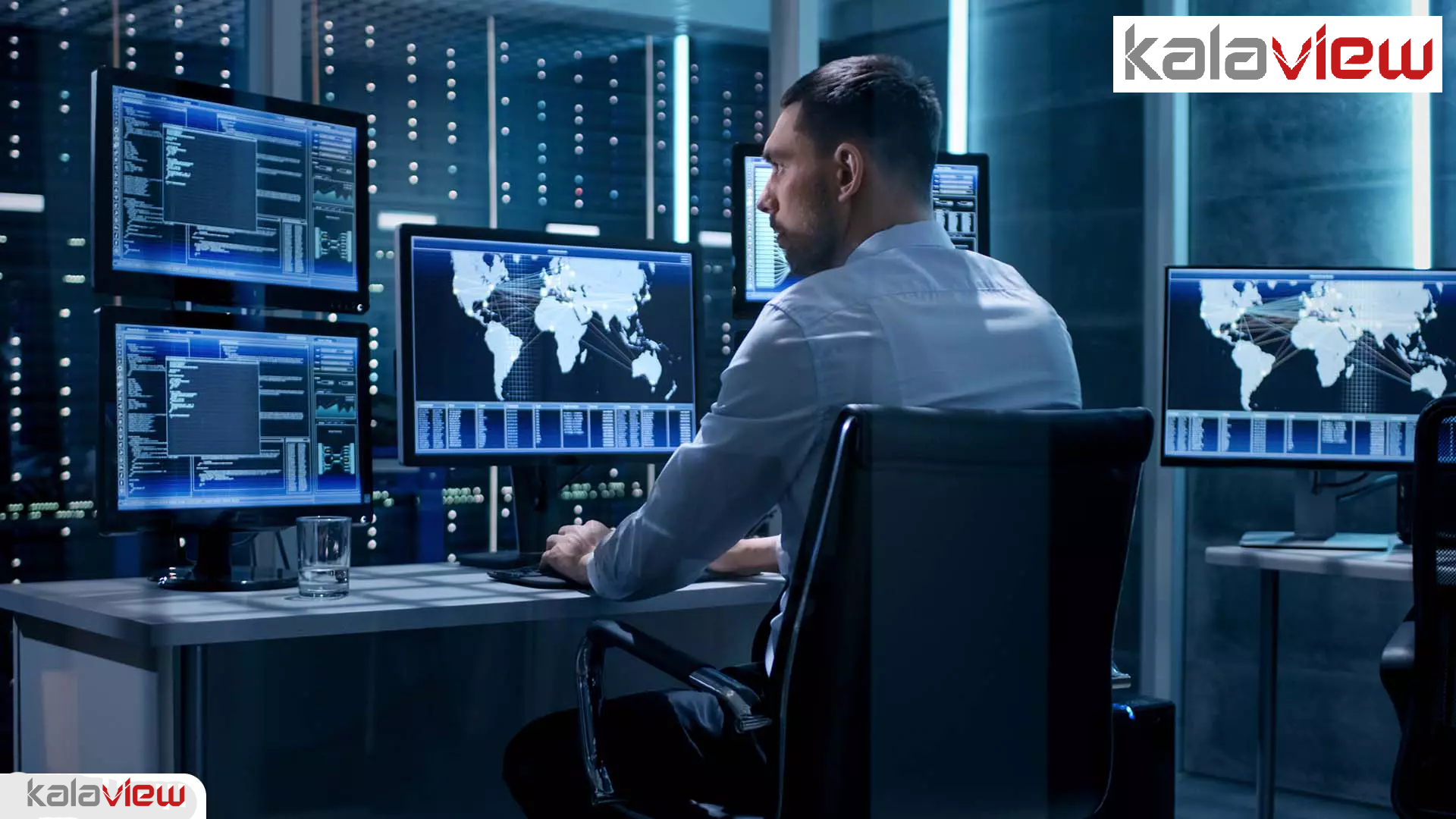
- تنظیمات چندمنظوره: یک ایده دیگر برای تنظیمات مانیتور عمودی استفاده از یک مانیتور در حالت پرتره برای وظایف متمرکز مانند برنامهنویسی یا خواندن، و یک مانیتور دیگر در حالت لنداسکیپ برای استفاده عمومی مانند مرور اینترنت یا تماشای ویدئوها است. به این ترتیب، میتوانید از هر دو دنیا بهرهمند شوید – یک صفحه نمایش عمودی اختصاصی برای وظایف خاص و یک صفحه نمایش سنتی افقی برای استفاده روزانه.
این ایدهها به شما امکان میدهند تا محیط کاری خود را به شکلی طراحی کنید که با نیازها و سبک کاری شما هماهنگ باشد و تجربه دید منحصر به فردی را فراهم کند.
مانیتورهای عمودی منحنی مانیتورهای منحنی به دلیل تجربه دید اشتیاقآورشان در حال جلب توجه و افزایش محبوبیت هستند و میتوانید آنها را هم در حالت عمودی استفاده کنید. تنظیمات مانیتور عمودی منحنی میتوانند به محیط کاری شما نگاهی منحصر به فرد و شیک بدهند، در عین حال ارائه زاویه دید راحتی که به تناسب منحنی طبیعی چشمهای شما است.
نگهدارندههای سفارشی اگر به دنبال یک تنظیمات مانیتور عمودی منحنی و منحصر به فرد هستید، میتوانید در نظر داشته باشید نگهدارندههای سفارشی خود را شخصیسازی کنید. میتوانید نگهدارندههای قابل تنظیم را پیدا کنید که به شما این امکان را میدهند که مانیتورهای خود را در ترتیبهای مختلف قرار دهید، مانند یک پشته عمودی، یک قوس منحنی یا یک تنظیمات زاویهدار، تا نیازها و زیباییهای خاص شما را پاسخ دهند.
حتماً در نظر داشته باشید که هنگام تنظیم یک مانیتور عمودی، به ارگونومی و ترجیحات شخصی خودتان توجه کنید. مطمئن شوید که مانیتورها در ارتفاعی راحت قرار دارند و شما بتوانید محتوا را به راحتی مشاهده کنید بدون اینکه گردن یا چشمهای خود را در زمان مشاهده دردآور کند. با انجام آزمایش با تنظیمات مختلف، تنظیماتی را که برای جریان کار و سبک شما بهترین عمل میکند پیدا کنید. طراحی خوشحال تنظیم مانیتور با شما!
تنظیمات سه مانیتور
تنظیمات سه مانیتور به عنوان یک گزینه پیشرفته از دو مانیتور معرفی شده است. افرادی که نیاز به فضای نمایش بیشتری دارند، میتوانند از این گزینه استفاده کنند. با استفاده از گزینه “گسترش”، میتوانید نمایشگرهای مجازی را به ترتیب فیزیکی صفحات خود تنظیم کنید، تا حرکت نشانگر موس بین صفحات به دقت کنترل شود. معمولاً توصیه میشود که صفحه اصلی در وسط قرار گیرد، بنابراین هنگام تنظیم ترتیب صفحات، صفحه اول را در وسط قرار دهید.
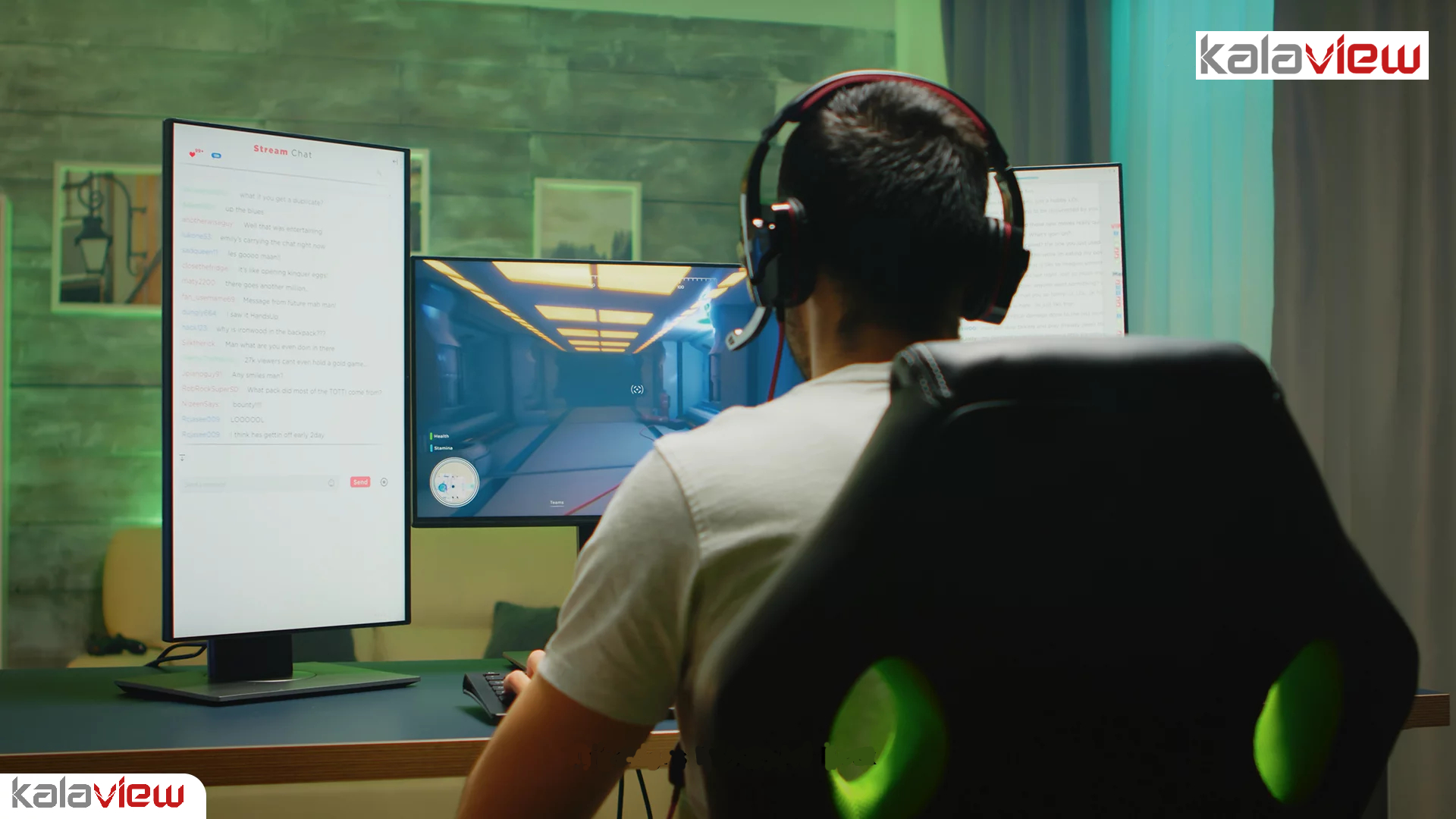
تنظیمات لپتاپ و نمایشگر دوم
اگر از یک رایانهی رومیزی استفاده نمیکنید، احتمالاً صفحه اصلی شما یک لپ تاپ خواهد بود. در این صورت، شما از یک تنظیم لپ تاپ با نمایشگر استفاده خواهید کرد. به سادگی نمایشگر را به لپتاپ یا ایستگاه داکینگ آن وصل کنید و این نمایشگر به عنوان نمایشگر دوم شما عمل میکند که میتوانید آن را به طریقی که در بالا توضیح داده شد تنظیم کنید.توجه داشته باشید که هنگامی که لپ تاپ این امکان را دارد، حتی میتوانید به یک تنظیم سه مانیتوری بروید، با استفاده از دو نمایشگر و لپ تاپ مذکور.
تعداد پیکسلهای لازم چقدر است؟
گاهی اوقات علاقمندان به کامپیوتر در مورد نیاز به تعداد پیکسل صحبت میکنند. با این حال، کاربران عادی نیازی به نگرانی زیاد در این مورد ندارند. حتی در دورانی که رزولوشن 1366×768 به عنوان رزولوشن نمایش تصویری شناخته میشد، هم کافی بود.
امروزه، هر نمایشگر با رزولوشن 1080p (1920×1080) کافی است. بنابراین، اگر تصمیم دارید تا به رزولوشن 1440p (2560×1440) بروید، مانیتورهایی مانند مانیتورهای Pixio، کیفیت نمایش بهتری از آنچه که نیاز دارید ارائه میدهند.
دستههای نمایشگر
دستههای نمایشگربرای فضای کاری میتوانند به عنوان یک عامل مهم و مفید تلقی شوند. چندین مزیت دارند که میتوانند به طور قابل توجهی به بهرهوری و راحتی شما کمک کنند. در زیر تعدادی از این مزایا آورده شدهاند:
۱. بهینهسازی فضا:
- از طریق استفاده از دستهای نمایشگر، فضای مهم روی میز شما را آزاد میکنند و نیاز به استفاده از پایههای نمایشگر را از بین میبرند. این مزیت به ویژه در فضاهای کاری کوچک مفید است.
۲. تنظیمات انعطافپذیر نمایشگر:
- با داشتن دستهای نمایشگر، شما قادر به تنظیم ارتفاع، نمایشگرها را بچرخانید، چرخاندن و حتی چرخش آنها به حالت عمودی یا افقی میباشید. این امکان به شما کمک میکند تا زاویه دید بهینه را پیدا کرده و خستگی گردن و چشم را کاهش دهید.
۳. راحتی در استفاده از دو نمایشگر:
- اگر از دو نمایشگر استفاده میکنید، دستهای نمایشگر به شما کمک میکنند تا یک تنظیم دو نمایشگری بهینه داشته باشید. شما میتوانید نمایشگرها را کنار هم قرار دهید، آنها را به صورت تراکمشده قرار دهید یا حتی آنها را به زوایای مختلف تنظیم کنید.
و…
قبل از خرید یک دسته نمایشگر، به عواملی مانند اندازه و ظرفیت وزن نمایشگر، نوع نصب (میز کلمپی یا نصب گروهی) و دامنه تنظیم توجه کنید. سرمایهگذاری در دستههای نمایشگر با کیفیت میتواند در تجربه کلی کاری شما تأثیر قابل توجهی داشته باشد.
پنج انتخاب برتر از بهترین نمایشگرهای عمودی (2023)
تولید و راحتی همیشه با هم هستند برای شما تا زمانی که به کار کردن میپردازیم. یکی از راههای بهبود بهرهوری و ایجاد یک تنظیم موثر، استفاده از یک نمایشگر عمودی است. نمایشگرهای عمودی به دلیل توانایی نمایش بیشتر محتوا به صورت عمودی، برای کدنویسی، نوشتن، و مرور اسناد طولانی بسیار مناسب هستند و این روزها به شدت محبوب شدهاند.
در این مقاله، پنج بهترین نمایشگر عمودی برای یک تنظیم ارگونومیک در سال 2023 را بررسی خواهیم کرد. همچنین، یک راهنمای جزئیات دار در مورد تمام عوامل مرتبطی که باید در هنگام خرید یک نمایشگر عمودی مدنظر داشته باشید، ارائه خواهیم داد.
نمایشگر عمودی بهترینها در سال 2023
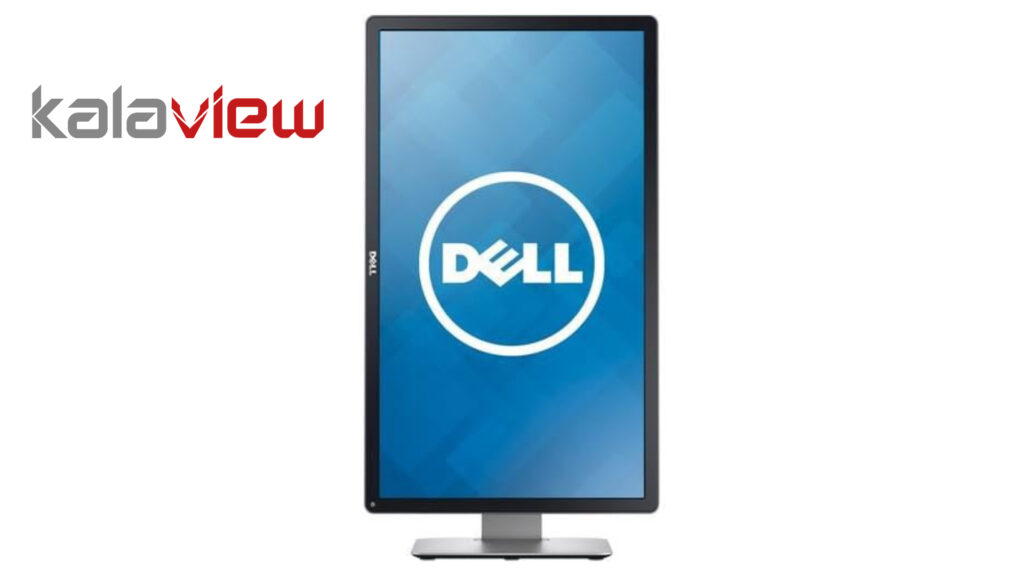
مانیتورDell P2414H 24-Inch Widescreen IPS Rotatable Display
Dell P2414H یک نمایشگر IPS با صفحه نمایش ۲۴ اینچی و نسبت عرض به ارتفاع است. این نمایشگر با قابلیت چرخش، امکان نمایش تصاویر به صورت عمودی و افقی را فراهم میکند. ویژگیها و مشخصات اصلی آن عبارتند از:
- نوع صفحه نمایش:
- IPS (In-Plane Switching) برای زاویه دید گسترده و تصاویر با کیفیت بالا.
- اندازه صفحه نمایش:
- ۲۴ اینچ، مناسب برای کارهای روزمره و استفاده از برنامهها.
- قابلیت چرخش:
- قابلیت چرخش به دو صورت عمودی و افقی برای انعطاف بیشتر در استفاده.
- وضوح تصویر:
- رزولوشن وضوح ۱۹۲۰ در ۱۰۸۰ (Full HD) برای تصاویر واضح و دقیق.
- پورتها:
- انواع پورتهای ورودی و خروجی برای اتصال آسان به دستگاههای مختلف.
- طراحی قابل تنظیم:
- طراحی با قابلیت تنظیم ارتفاع و زاویه برای راحتی بیشتر در استفاده.
- کیفیت ساخت:
- تولید شده توسط Dell، یکی از نامآورترین شرکتهای تولید کننده تجهیزات کامپیوتری.
این نمایشگر به عنوان یک گزینه مناسب برای استفاده در محیطهای کاری و کاربردهای روزمره به دلیل ویژگیهای چرخشی و کیفیت تصویر IPS شناخته میشود.
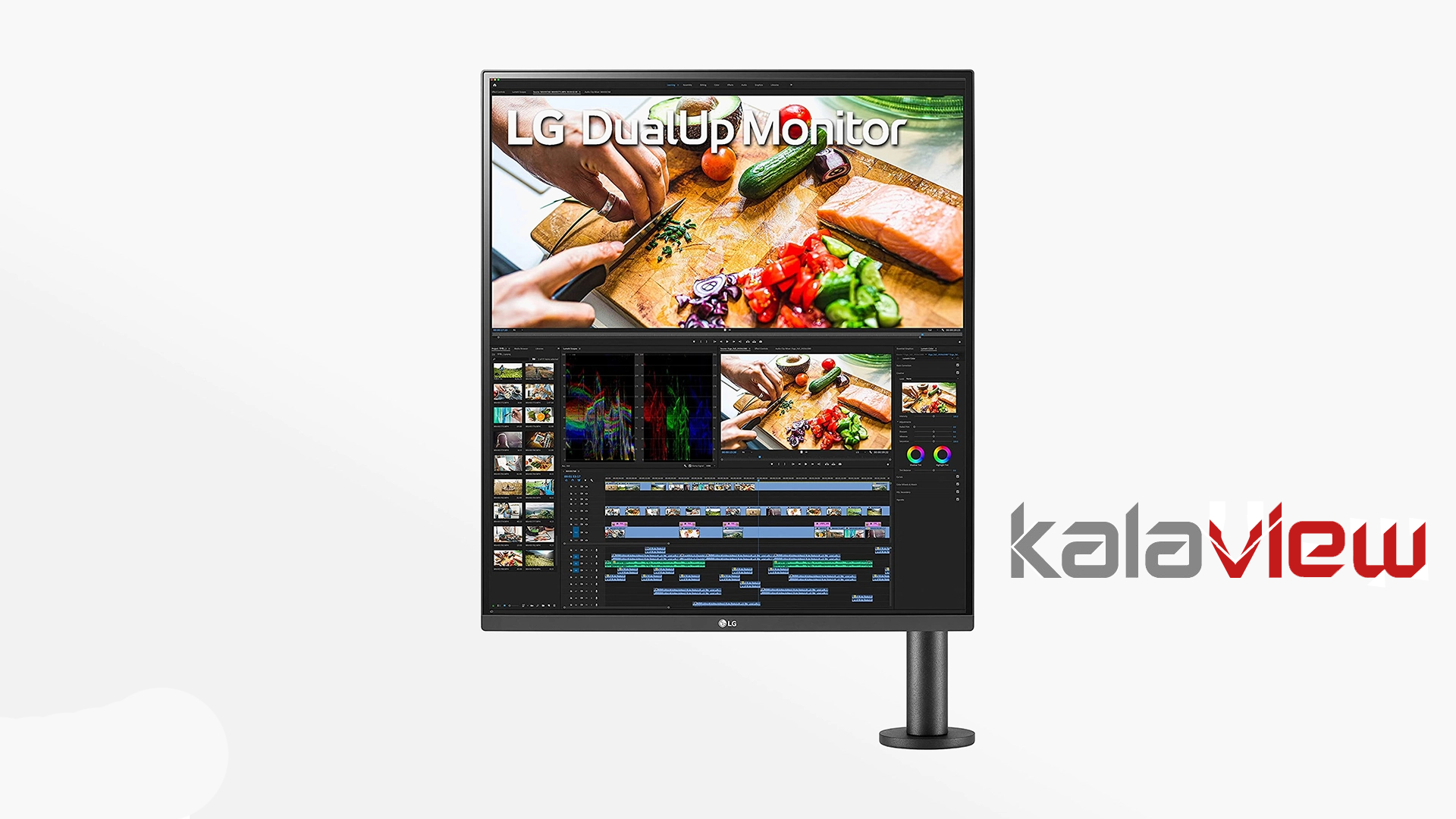
مانیتور LG 28″ SDQHD 16:18 DualU
LG یک نمایشگر با اندازه ۲۸ اینچ و نسبت تصویر ۱۶:۱۸ و رزولوشن SDQHD را ارائه میدهد. این نمایشگر با قابلیت DualUp، امکان نمایش تصاویر با ویژگیهای خاص را فراهم میسازد. ویژگیها و مشخصات اصلی آن شامل موارد زیر میشود:
- نوع صفحه نمایش:
- نوع دقیق تعریف نشده، اما احتمالاً از تکنولوژی IPS یا مشابه آن استفاده میکند.
- اندازه صفحه نمایش:
- ۲۸ اینچ، برای تجربه بزرگتر در مشاهده تصاویر و ویدئوها.
- رزولوشن SDQHD:
- رزولوشن بالا با جزئیات و وضوح بالا در تصاویر.
- نسبت تصویر ۱۶:۱۸:
- نسبت تصویر غیرمعمول که ویژگی منحصربهفرد این نمایشگر است.
- قابلیت DualUp:
- قابلیت نمایش تصاویر به صورت همزمان در دو قسمت مختلف از صفحه نمایش.
- پورتها:
- اتصالات متنوع برای اتصال به دستگاههای مختلف.
- طراحی مدرن:
- طراحی با دقت و نظر به جزئیات برای جلب توجه.
این نمایشگر با امکانات خاص خود به عنوان یک گزینه مناسب برای تجربه گسترده در مشاهده تصاویر و استفاده از ویژگی DualUp معرفی میشود.
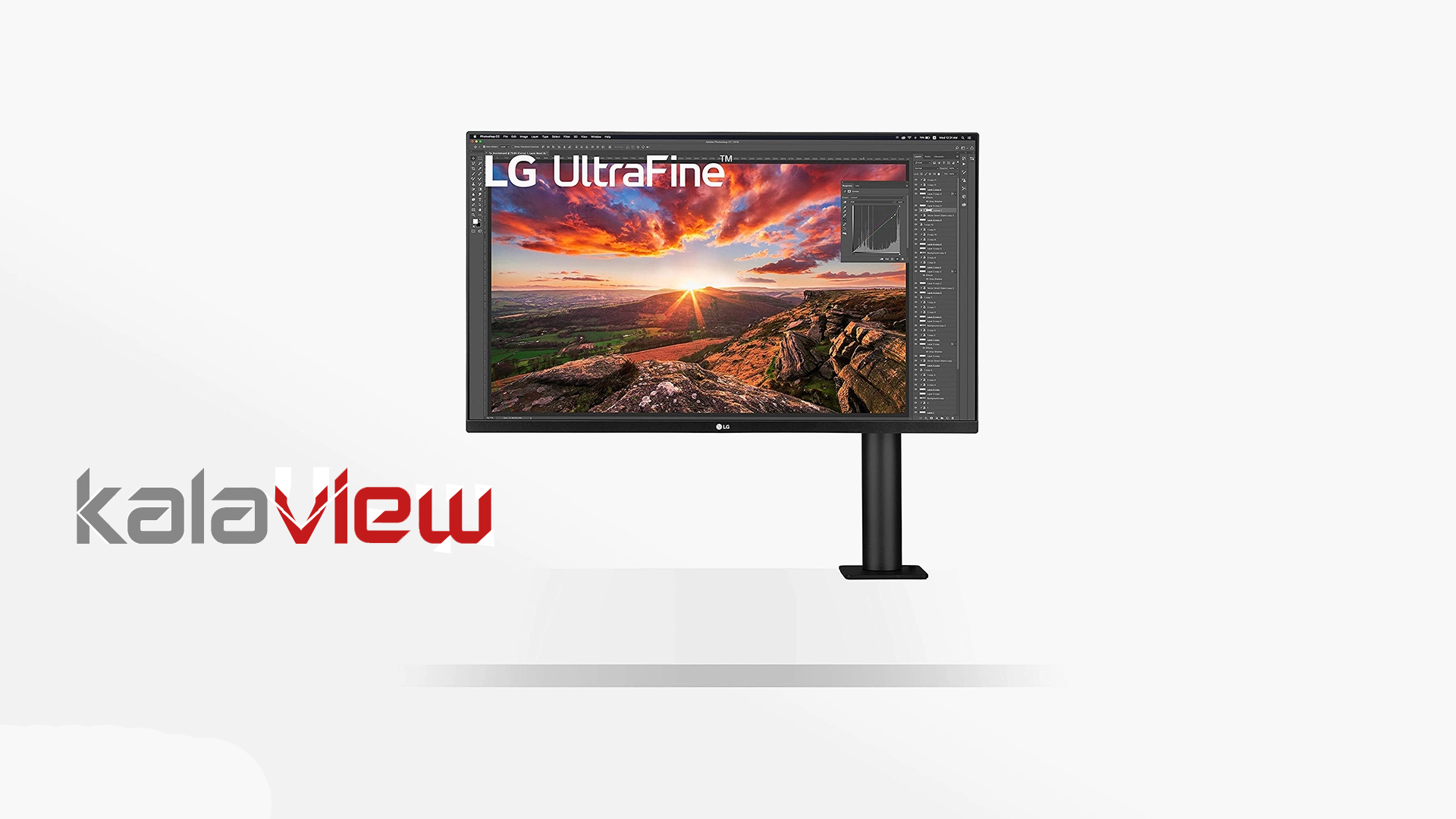
مانیتورLG 32UN880-B 32″ UltraFine Display Ergo UHD 4K IPS Display
LG 32UN880-B یک نمایشگر UltraFine با اندازه ۳۲ اینچ و وضوح 4K UHD IPS است. این نمایشگر با قابلیت Ergo، امکان تنظیم موقعیت بهتر برای استفاده فراهم میکند. ویژگیها و مشخصات اصلی این نمایشگر عبارتند از:
- نوع صفحه نمایش:
- IPS برای زاویه دید گسترده و بافت رنگ بالا.
- اندازه صفحه نمایش:
- ۳۲ اینچ، برای تجربه بزرگتر در مشاهده تصاویر و ویدئوها.
- وضوح تصویر 4K UHD:
- رزولوشن بسیار بالا با جزئیات دقیق در تصاویر.
- قابلیت Ergo:
- امکان تنظیم موقعیت نمایشگر برای راحتی بیشتر در استفاده.
- پورتها:
- اتصالات متنوع برای اتصال به دستگاههای مختلف.
- کیفیت ساخت:
- تولید شده توسط LG، یکی از شرکتهای معتبر در زمینه تجهیزات الکترونیکی.
- طراحی بدون حاشیه:
- حاشیه باریک برای تجربه بصری بینهایت.
این نمایشگر با ویژگیهای UHD 4K و Ergo، یک گزینه مناسب برای کارهایی که نیاز به جزئیات بالا و تنظیم موقعیت مناسب دارند، معرفی میشود.
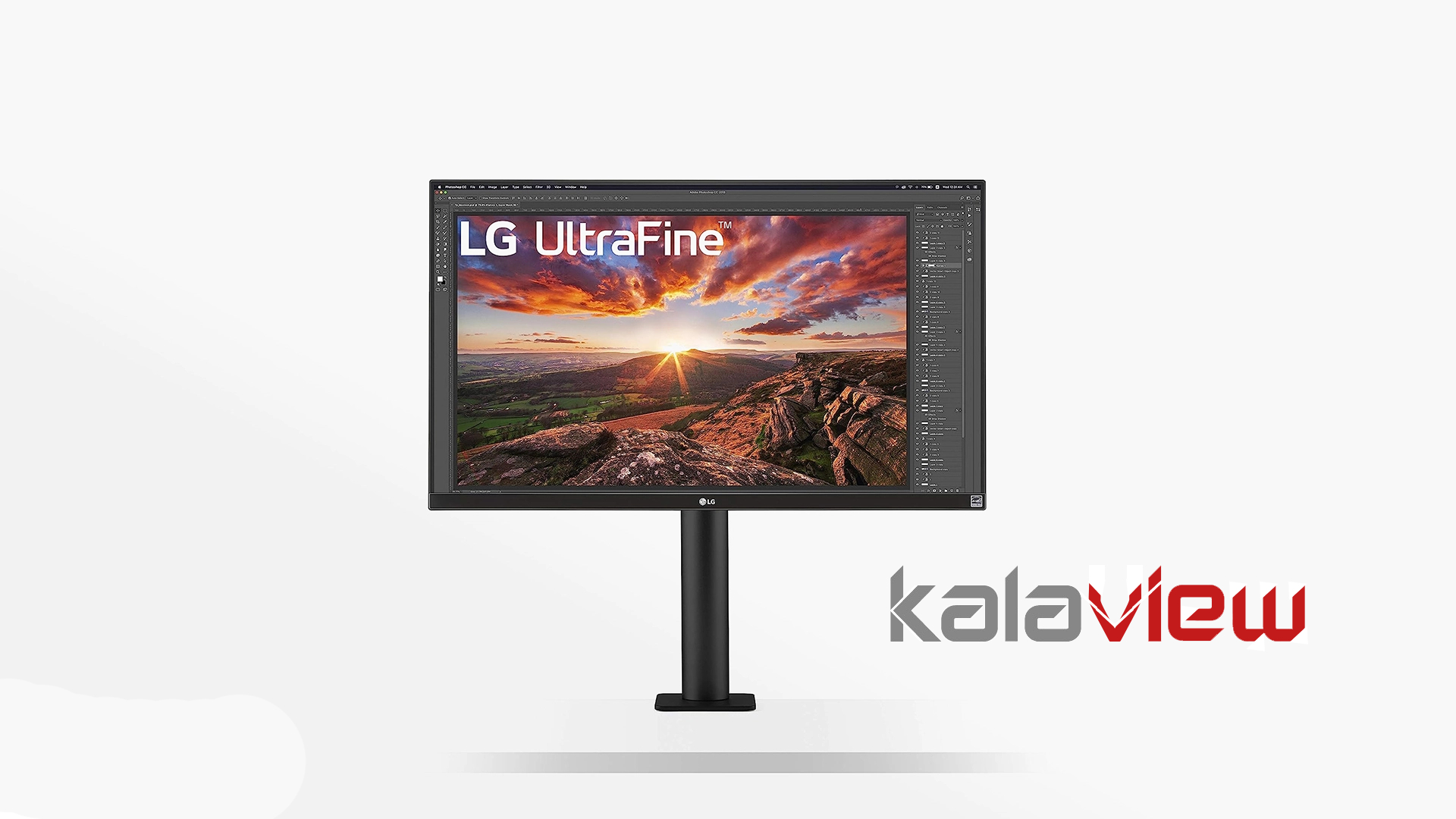
LG 27UN880-B Ultrafine Monitor 27” UHDمانیتور
LG 27UN880-B یک نمایشگر UltraFine با اندازه ۲۷ اینچ و وضوح UHD است. ویژگیها و مشخصات اصلی این نمایشگر به شرح زیر هستند:
- نوع صفحه نمایش:
- از نوع UHD برای تجربه تصاویر با وضوح بسیار بالا.
- اندازه صفحه نمایش:
- ۲۷ اینچ، برای تجربه بزرگتر و دقیقتر در مشاهده تصاویر.
- وضوح تصویر:
- توانایی نمایش تصاویر با رزولوشن بالا برای جزئیات دقیق.
- پورتها:
- اتصالات متنوع برای اتصال به دستگاههای مختلف.
- طراحی شیک:
- طراحی زیبا و شیک مناسب برای محیطهای کاری مدرن.
- کیفیت ساخت:
- تولید شده توسط LG، یک نام معتبر در صنعت نمایشگرها و تجهیزات الکترونیکی.
این نمایشگر با امکانات UHD و طراحی مدرن، یک گزینه عالی برای کاربرانی است که به دنبال تجربه تصویر با کیفیت و ظاهر زیبا هستند.
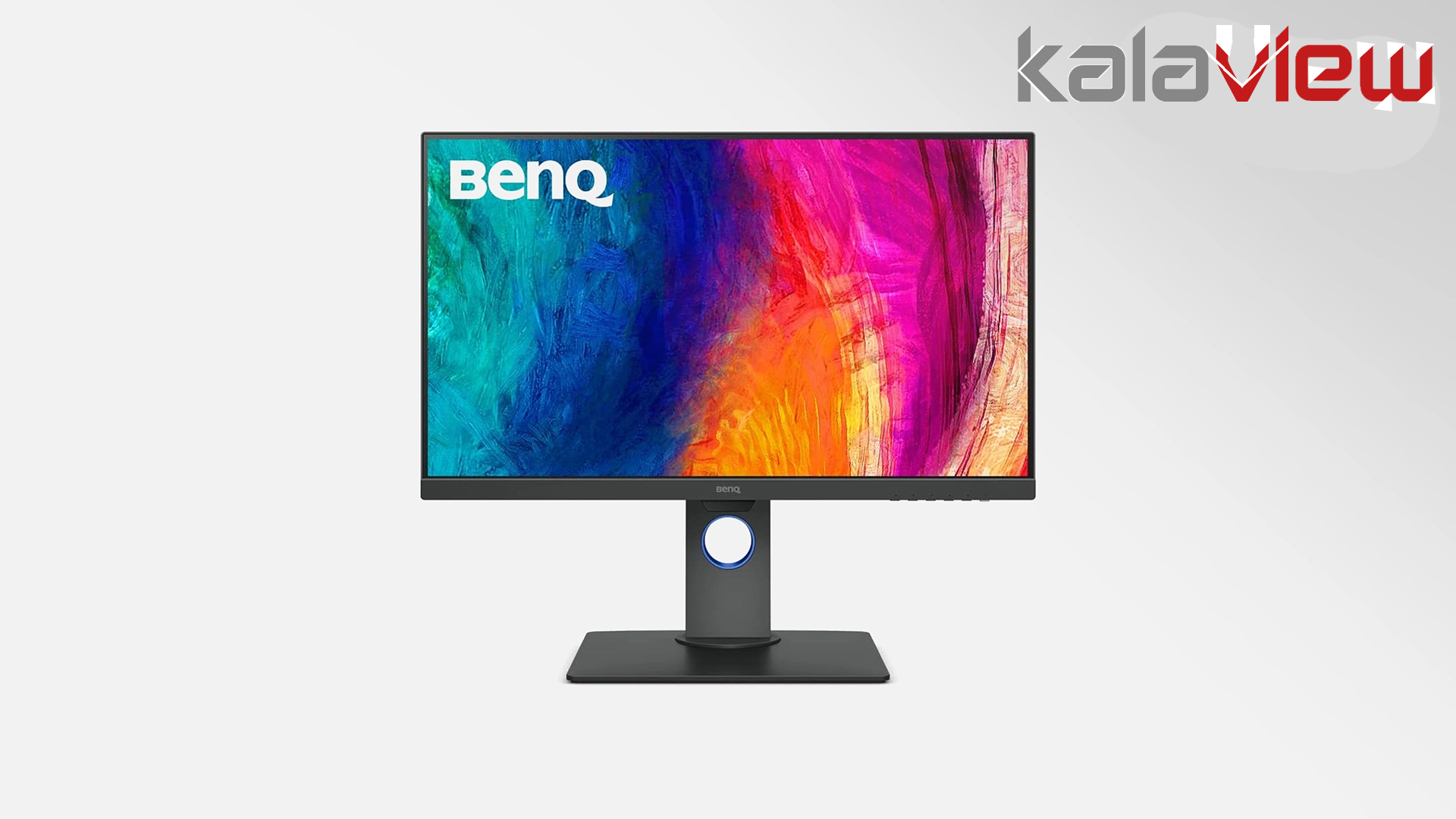
BenQ PD2700U Color Accurate Design مانیتور
BenQ PD2700U یک نمایشگر با طراحی دقیق رنگ و ویژگیهای مناسب برای کارهای گرافیکی است. ویژگیها و مشخصات اصلی این نمایشگر به شرح زیر میباشند:
- نوع صفحه نمایش:
- صفحه نمایش مناسب برای طراحی دقیق رنگ با تکنولوژی مدرن.
- اندازه صفحه نمایش:
- ۲۷ اینچ، اندازه مناسب برای تجربه بزرگتر در مشاهده تصاویر.
- وضوح تصویر:
- رزولوشن بالا برای نمایش جزئیات دقیق در تصاویر.
- دقت رنگ:
- طراحی دقیق رنگ با پشتیبانی از استانداردهای رنگی مختلف.
- پورتها:
- اتصالات متنوع برای اتصال به دستگاههای مختلف.
- کیفیت ساخت:
- تولید شده توسط BenQ، یک نام معتبر در زمینه نمایشگرهای حرفهای.
- طراحی حرفهای:
- طراحی با دقت و حرفهای برای استفاده در محیطهای کاری حرفهای.
این نمایشگر با دقت رنگ بالا و ویژگیهای مناسب برای طراحان گرافیک و حرفهایان کارتونها، یک انتخاب عالی محسوب میشود
راهنمای خرید نمایشگر عمودی بطور خلاصه:
- اندازه نمایشگر:
- تأثیر بر محیط کار و تنظیمات چشمی.
- کیفیت تصویر:
- وضوح و کیفیت تصویر در نمایشگرهای عمودی.
- قابلیت چرخش و تنظیمات ارتفاع:
- امکان تنظیم مطلوب برای استفاده آسان.
- پورتها و اتصالات:
- تأثیر بر اتصال به دیگر دستگاهها.
- ارگونومیک و طراحی:
- ایجاد یک محیط کاری راحت و ارگونومیک.