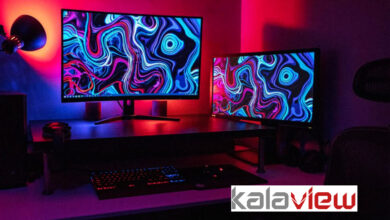
اتصال دو مانیتور به یک کامپیوتر یا لپتاپ معمولاً امکان پذیر است و میتوانید از چندین پورت مختلف برای این کار استفاده کنید. برای این کار، ابتدا یک مانیتور را به پورت DVI و دیگری را به پورت VGA لپتاپ یا کامپیوتر وصل کنید. سپس میتوانید تنظیمات نمایشگر در ویندوز را تغییر داده و از دو مانیتور به صورت همزمان استفاده کنید. اگر دسترسی به پورتهای مختلفی ندارید، میتوانید از تبدیلهای متنوعی مانند تبدیل DVI به HDMI یا VGA به HDMI استفاده کنید. این تبدیلها به شما این امکان را میدهند که مانیتورهای خود را به پورتهای مختلف متصل کرده و از امکانات چندین نمایشگر به صورت همزمان بهرهمند شوید.
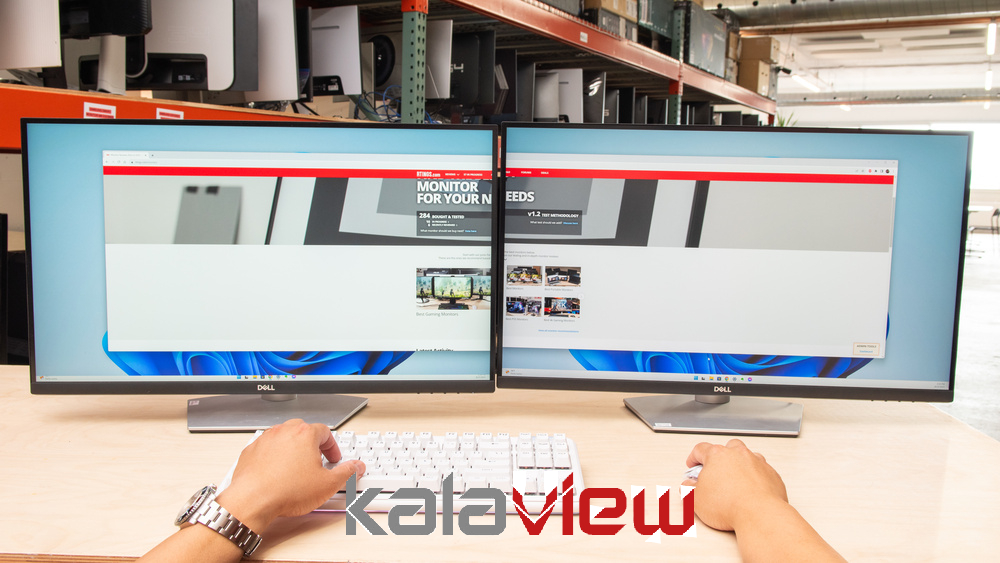
ابتدا مانیتور جدید را به به پورت مناسب پشت کامپوتر وصل نمایید، با این کار ویندوز به صورت خودکار فضای دسکتاپ شما را گسترش می دهد و شما می توانید به سادگی اپلیکیشن ها، فولدر ها و پنجره ها را با موس بین مانیتور ها جا به جا کنید. برای تنظیم حالت ها نمایش می توانید بعد از اتصال مانبتور به پورت دکمه های +P را به صورت همزمان فشار دهید، سپس یک نوار کناری را مشاهده می کنید که حاوی حالت های نمایش است که به صورت زیر می باشد: PC SCREEM ONLY: در این بخش ویندوز فقط از مانیتور اصلی استفاده کرده و سایر مانیتورها را خاموش می نماید. DUPLICATE: ویندوز در تمام مانیتورها تصویری را که در مانیتور اصلی است را نشان می دهد. EXTEND: دسکتاپ شما توسط ویندوز گسترش پیدا کرده و صفحه ای دیگر به شما می دهد تا با آن کار کنید. SECOND SCREEN ONLY: در این حالت مانیتور اصلی خاموش شده و صفحه نمایش های اضافی مورد استفاده قرار می گیرد.
نحوه ی اتصال دو مانیتور به یک کیس در ویندوز ۱۱
تنظیم دو مانیتور در ویندوز ۱۰
برای تنظیم دو مانیتور در ویندوز ۱۰، به راحتی میتوانید از مراحل زیر استفاده کنید:
- روی دسکتاپ راست کلیک کنید.
- گزینه “Display Settings” را انتخاب کنید یا به مسیر “Settings > System > Display” بروید.
- روی دکمه “Identify” کلیک کنید تا شماره هر صفحه نمایش را مشاهده کنید، سپس مانیتورها را بکشید و رها کنید تا ویندوز موقعیت فیزیکی آنها را تشخیص دهد.
- اولین شماره مربوط به مانیتور اصلی شماست. روی “Apply” کلیک کنید تا تغییرات ذخیره شود.
- اگر ویندوز تمام مانیتورها را به صورت اتوماتیک تشخیص نکرد، روی دکمه “Detect” کلیک کنید.
- میتوانید روی هر مانیتور کلیک کنید و سطح مقیاس مناسب را انتخاب کنید، مخصوصاً زمانی که نیاز به چرخش تصویر دارید.
در بخش “Multiple displays” میتوانید حالت استفاده از مانیتورها را تنظیم کنید، که همان گزینهای است که با فشار دادن کلید “ویندوز + P” ظاهر میشود. همچنین در این بخش، گزینه “Make this my main display” وجود دارد که با انتخاب آن، یکی از مانیتورها به عنوان اصلی ترین مانیتور انتخاب میشود.
در ویندوز ۸ و ۱۰، شما میتوانید از چند مانیتور به صورت همزمان استفاده کنید. برای فعال کردن این ویژگی در ویندوز ۱۰، به مسیر “Settings > Personalization > Taskbar” بروید و گزینه “Show taskbar on all displays” را فعال کنید. در ویندوز ۸، روی نوار کار راست کلیک کرده و “Properties” را انتخاب کنید، سپس گزینه “Show taskbar on all displays” را فعال کنید.
همچنین، میتوانید تنظیم کنید که دکمهها (مثلاً دکمه “ویندوز”) تنها در نوار کار ویندوز اصلی نمایش داده شوند یا در همه مانیتورها.
اتصال دو مانیتور به یک کیس در ویندوز ۷
برای اتصال دو مانیتور به یک کیس در ویندوز ۷، مراحل زیر را دنبال کنید:
- اتصال هر مانیتور به کیس:
- هر مانیتور را به پورت مناسب کیس خود متصل کنید. بیشتر کیسها دارای پورتهای VGA، DVI یا HDMI هستند. به مانیتورها و کیستان دقت کنید تا از نوع پورتها مطلع شوید.
- روشن کردن کامپیوتر:
- پس از اتصال مانیتورها، کیس را روشن کنید و وارد ویندوز ۷ شوید.
- تنظیمات نمایشگر در ویندوز ۷:
- روی دسکتاپ راست کلیک کرده و “Screen Resolution” یا “تنظیمات صفحه نمایش” را انتخاب کنید.
- تشخیص مانیتورها:
- در پنجرهای که باز میشود، روی گزینه “Detect” یا “تشخیص” کلیک کنید تا ویندوز مانیتورهای جدید را تشخیص دهد.
- تنظیم ترتیب مانیتورها:
- در قسمت “Multiple displays” یا “تعداد نمایشگرها”، از لیست پایین، حالت مورد نظر خود را انتخاب کنید. مثلاً “Extend these displays” را انتخاب کنید تا دسکتاپ شما بین دو مانیتور گسترش یابد.
- تنظیمات پیشرفته:
- برای تنظیم ترتیب مانیتورها و تعیین کدام مانیتور به عنوان اصلی ترین مانیتور شناخته شود، روی گزینه “Advanced settings” یا “تنظیمات پیشرفته” کلیک کنید.
- اعمال تنظیمات:
- در پنجره جدید، تب “Monitor” یا “نمایشگر” را انتخاب کرده و تنظیمات مانیتورها را اعمال کنید. سپس بر روی “Apply” و “OK” کلیک کنید.
با این مراحل، شما میتوانید دو مانیتور را به یک کیس ویندوز ۷ متصل کرده و تنظیمات نمایشگر را به دلخواه خود تنظیم کنید.
تنظیم کارت گرافیک برای دو مانیتور
برای تنظیم کارت گرافیک برای دو مانیتور، مراحل زیر را در نظر بگیرید:
- اتصال دو مانیتور به کارت گرافیک:
- ابتدا، هر دو مانیتور را به پورتهای مناسب کارت گرافیک خود متصل کنید. بیشتر کارتهای گرافیک امروزی دارای پورتهای HDMI، DisplayPort، DVI یا VGA هستند. از نوع پورتها و کابلهای مورد نیاز برای هر مانیتور استفاده کنید.
- ورود به تنظیمات کارت گرافیک:
- به تنظیمات کارت گرافیک خود دسترسی پیدا کنید. برخی از کارتهای گرافیک این امکان را از طریق رابط کاربری گرافیکی در ویندوز یا نرمافزارهای ویژهای که با کارت گرافیک شما ارائه شده است، فراهم میکنند.
- تشخیص مانیتورها:
- در بخش تنظیمات کارت گرافیک، به دنبال گزینههای مربوط به نمایش چندگانه یا “Multiple Displays” باشید. معمولاً این گزینهها در بخشهایی با عنوان Display یا نمایش یافت میشوند.
- تنظیم حالت نمایش:
- معمولاً چندین حالت نمایش در دسترس هستند، از جمله:
- Extend: دسکتاپ شما را بین دو مانیتور گسترش داده و میتوانید برنامهها را بین آنها جابجا کنید.
- Duplicate: تصویر هر دو مانیتور یکسان نمایش داده میشود.
- Second Screen Only: تنها یکی از مانیتورها فعال است و مانیتور دیگر خاموش است.
- PC Screen Only: تنها مانیتور داخلی یا مانیتور اصلی در حالت فعال است.
- معمولاً چندین حالت نمایش در دسترس هستند، از جمله:
- اعمال تنظیمات:
- تنظیمات انتخابی را اعمال کنید و بر روی “Apply” یا “اعمال تغییرات” کلیک کنید. سپس بر روی “OK” یا “ذخیره” بزنید تا تنظیمات ثبت شود.
- تنظیمات پیشرفته:
- اگر نیاز به تنظیمات پیشرفته دارید، ممکن است در بخشهایی با عنوان “Advanced Settings” یا “تنظیمات پیشرفته” گزینههای اضافی را پیدا کنید و تنظیمات خاص خود را اعمال کنید.
با این مراحل، شما میتوانید کارت گرافیک خود را بهطور موثر برای استفاده از دو مانیتور تنظیم کنید.
استریم کردن با دو مانیتور
برای استریم کردن با دو مانیتور، مراحل زیر را دنبال کنید:
- اتصال دو مانیتور:
- ابتدا، هر دو مانیتور را به پورتهای مناسب کارت گرافیک خود متصل کنید. اطمینان حاصل کنید که هر دو مانیتور به درستی شناخته شدهاند.
- بررسی نرمافزارها و تنظیمات:
- اطمینان حاصل کنید که نرمافزارهای مورد نیاز برای استریمینگ نصب شده و بهروزرسانی شده باشند. این نرمافزارها ممکن است شامل OBS Studio، Streamlabs OBS، XSplit و یا نرمافزارهای دیگر باشند.
- باز کردن نرمافزار استریمینگ:
- اپلیکیشن استریمینگ مورد نظر خود را باز کنید. بسته به نرمافزاری که استفاده میکنید، ممکن است بخواهید یک پروفایل جداگانه برای دو مانیتور ایجاد کنید.
- تنظیمات استریم:
- در تنظیمات نرمافزار استریمینگ، به بخش “Video” یا “ویدیو” بروید. در اینجا، ممکن است گزینههایی برای تعیین منبع ویدیویی و تنظیمات مربوط به دو مانیتور وجود داشته باشد.
- تنظیم دو منبع ویدیویی:
- معمولاً میتوانید دو منبع ویدیویی از دو مانیتور مختلف تعیین کنید. این به شما امکان میدهد که بازیها یا برنامههای مختلف را به صورت همزمان استریم کنید.
- تنظیمات نمایش:
- در تنظیمات نرمافزار استریمینگ، ممکن است بخواهید تنظیمات نمایش مانیتورها را نیز انجام دهید. این شامل ترتیب مانیتورها، رزولوشن، و نحوه نمایش محتوا میشود.
- آغاز استریم:
- حالا که تنظیمات انجام شده است، میتوانید استریم خود را آغاز کنید. این کار معمولاً با فشردن یک دکمه مرتبط با “Start Streaming” یا “شروع استریم” در نرمافزار انجام میشود.
- بررسی استریم:
- پس از آغاز استریم، نتیجه را در پلتفرم مورد نظر خود (مانند Twitch یا YouTube) بررسی کنید تا اطمینان حاصل شود که استریم به درستی انجام شده و محتوا به صورت همزمان از دو مانیتور نمایش داده میشود.
با این مراحل، شما میتوانید به راحتی با دو مانیتور استریم خود را بهتر و جذابتر کنید.
تلفیق یک تصویر در دو مانیتور
برای تلفیق یک تصویر در دو مانیتور، مراحل زیر را دنبال کنید:
- تنظیم تصویر با اندازه مطلوب:
- ابتدا تصویری که میخواهید در دو مانیتور نمایش داده شود را با اندازه مناسب و با کیفیت بالا انتخاب کنید.
- تصویر را به دو بخش تقسیم کنید:
- از یک نرمافزار ویرایش تصویر مانند Photoshop یا GIMP استفاده کنید. تصویر را به دو بخش تقسیم کرده و هر بخش را به اندازه یک مانیتور قرار دهید. ممکن است نیاز به تنظیمات ویژهای برای اندازه و رزولوشن هر بخش باشد.
- تنظیمات دوگانه نمایشگر:
- برای ویندوز ۱۰، به تنظیمات نمایش (Display settings) بروید. اگر مانیتورها به درستی شناخته نشدهاند، روی “Detect” یا “تشخیص” کلیک کنید.
- ترتیب مانیتورها:
- در بخش “Rearrange your displays” یا “ترتیب دوباره نمایشگرهای شما”، مانیتورها را به ترتیب مورد نظر برای تصویر قرار دهید. این ترتیب ممکن است با ترتیب فیزیکی مانیتورها متفاوت باشد.
- تعیین تصویر به هر مانیتور:
- در بخش “Background” یا “پسزمینه”، از گزینه “Choose your picture” یا “انتخاب تصویر” استفاده کنید و تصاویر مربوط به هر مانیتور را انتخاب کنید.
- اعمال تنظیمات:
- پس از انتخاب تصاویر، تنظیمات را ذخیره کرده و روی “Apply” یا “اعمال تغییرات” کلیک کنید.
- بررسی تصویر در دو مانیتور:
- حالا تصویر شما باید در دو مانیتور به صورت یکپارچه نمایش داده شود. بررسی کنید که تنظیمات و تصویر به درستی اعمال شده باشند.
با این مراحل، شما میتوانید یک تصویر را به دو مانیتور تلفیق کنید و از نتیجه بهرهمند شوید.