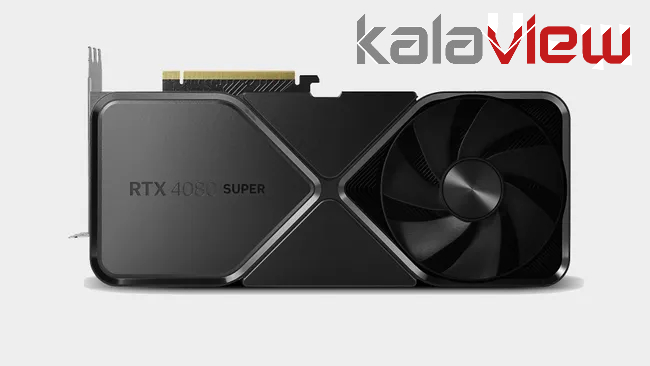
هر تصویر و پیکسلی که روی صفحه کامپیوتر شما مشاهده میکنید، توسط درایور کارت گرافیک کنترل میشود. این پیکسلها شامل تصاویر، ویدئوها و متونی هستند که در وب سایتها، بازیها و ویدیوهای آنلاین مشاهده میشوند. بنابراین، بهروزرسانی درایور کارت گرافیک میتواند به شما کمک کند تا تصاویر و ویدئوها به وضوح بیشتری نمایش داده شوند و عملکرد سیستم بهبود یابد.
یکی از نکات حیاتی برای بهبود عملکرد سیستم شما و بهرهوری بهتر از امکانات گرافیکی آن، بروزرسانی درایور کارت گرافیک است. در این مقاله، به شما نشان خواهیم داد چگونه درایور کارت گرافیک خود را بهروز کنید.
بروزرسانی درایور کارت گرافیک: کلید موفقیت برای بهبود کارایی سیستم و تجربه گرافیکی بهتر
در این مقاله، ما به شما نشان خواهیم داد چگونه میتوانید درایور کارت گرافیک خود را بهروز کنید و از تمام امکانات گرافیکی بهره ببرید. بنابراین، با ما همراه باشید تا نحوه انجام این کار را بیاموزید.
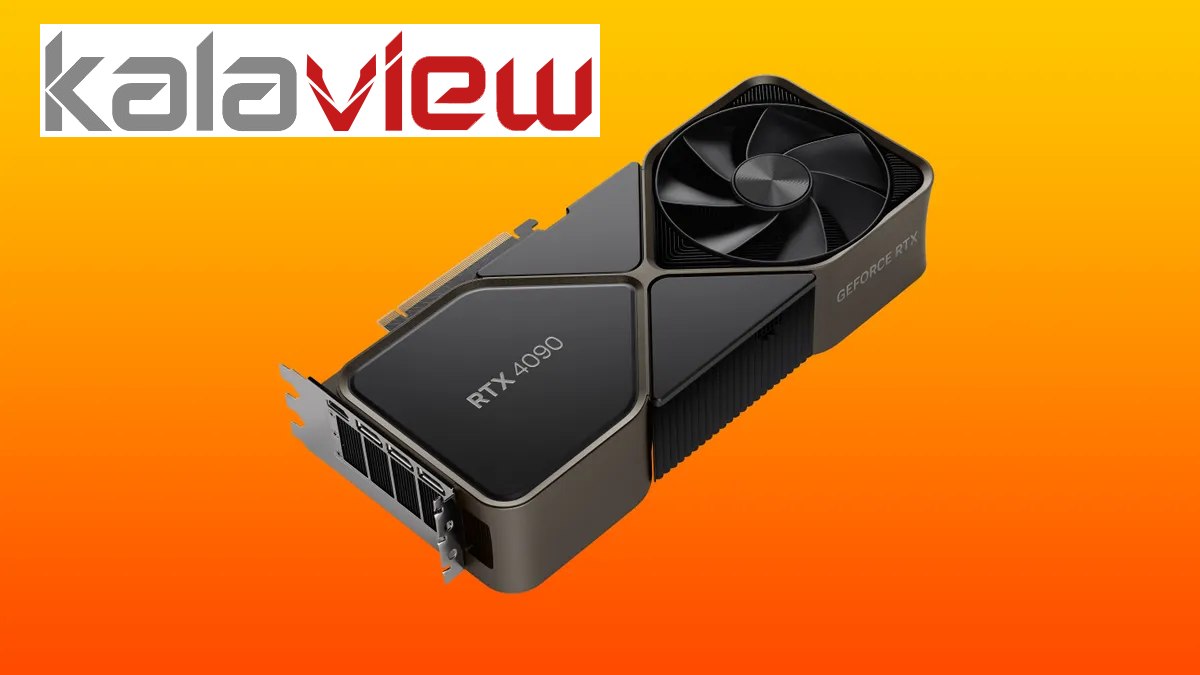
انتخاب یک کارت گرافیک مناسب باید با دقت و توجه به چندین عامل صورت گیرد. در ادامه به بررسی عوامل مهمی که باید در نظر گرفته شوند پیش از ارتقاء کارت گرافیک میپردازیم:
- سازگاری با مادربرد:
- باید اطمینان حاصل کرد که کارت گرافیک جدید با اسلاتهای مادربرد شما سازگار است. برای مثال، بیشتر مادربردها از اسلات PCIe (Peripheral Component Interconnect Express) برای کارتهای گرافیک استفاده میکنند. بنابراین، کارت گرافیک جدید باید از نوع PCIe باشد و در اسلات مشابه مادربرد جا شود.
- نیاز به تغذیه:
- کارت گرافیکها نیاز به منبع تغذیه دارند. باید از توان تغذیه کافی در کیس کامپیوتر خود برخوردار باشید تا کارت گرافیک جدید به درستی تغذیه شود. برخی کارتهای گرافیک نیاز به منبع تغذیه مستقل دارند که باید بررسی شود.
- سیستم خنک کننده:
- کارت گرافیکها داغ میشوند، بنابراین از وجود خنک کنندههای کافی برای جلوگیری از افزایش دما و احتمال ایجاد مشکلات حرارتی اطمینان حاصل کنید.
- فضای فیزیکی:
- ابعاد کارت گرافیک جدید باید با فضای داخل کیس کامپیوترتان سازگار باشد. بررسی کنید که کیس شما آیا جا برای نصب کارت گرافیک جدید دارد یا نه.
- سرعت حافظه ویژهای (VRAM):
- VRAM حافظهای است که توسط کارت گرافیک برای ذخیره تصاویر و دادههای گرافیکی استفاده میشود. سرعت و ظرفیت VRAM بر اساس نیاز برنامهها و بازیهایی که میخواهید اجرا کنید باید انتخاب شود.
- عملکرد و نیازهای کاربری:
- باید تصمیم بگیرید که دقیقاً چه کاربردهایی از کامپیوتر خود دارید. برای بازیهای رزولوشن بالا و واقعیت مجازی نیاز به کارت گرافیک با عملکرد بالا دارید، در حالی که برای کارهای رسمی مانند طراحی گرافیک و ویرایش ویدیو نیاز به دقت در رنگ و تصویر دارید.
- بودجه:
- باید مقدار بودجه خود را برای ارتقاء کارت گرافیک در نظر داشته باشید. کارتهای گرافیک با امکانات مختلف در محدوده قیمتهای مختلف عرضه میشوند.
به طور کلی، انتخاب کارت گرافیک مناسب نیازمند بررسی دقیق و تطابق با نیازهای شما و سختافزارهای دیگر کامپیوترتان است. همچنین، ممکن است نیاز به بهروزرسانی درایورها و سیستم عامل داشته باشید تا کارت گرافیک جدید به درستی کار کند.
آموزش نصب کارت گرافیک
نصب کارت گرافیک در کامپیوتر یا لپ تاپ شما ممکن است نیاز به مراحل مختلفی داشته باشد، اعتماد به نوع سیستم عامل، نوع کارت گرافیک و سختافزار شما. در اینجا یک راهنمای کلی برای نصب کارت گرافیک در ویندوز و لینوکس ارائه میشود:
- دانلود درایور: قبل از هر چیز، باید درایور (نرمافزار کارت گرافیک) مناسب را از وبسایت تولید کننده کارت گرافیک دانلود کنید. معمولاً این وبسایت NVIDIA، AMD یا Intel است. فراموش نکنید که نسخه مناسب برای سیستم عامل و کارت گرافیک خود را انتخاب کنید.
- پاک کردن نرمافزار پیشین (اختیاری): اگر یک کارت گرافیک قبلی داشتهاید و قصد نصب کارت گرافیک جدید را دارید، ممکن است نیاز به حذف درایورهای قبلی داشته باشید. این کار اغلب توسط نرمافزارهای حذف درایورهای کارت گرافیک توسط تولید کننده کارت (مثل DDU برای NVIDIA و AMD) انجام میشود.
- نصب درایور: پس از دانلود درایور، آن را اجرا کنید و دستورالعملهای نصب را دنبال کنید. در بسیاری از موارد، نصب اتوماتیک درایور صورت میگیرد. اگر به درخواست کاربر نیاز باشد، سیستم عامل شما راهنمایی خواهد کرد.
- راهاندازی مجدد سیستم: بعد از نصب درایور، بهتر است سیستم خود را دوباره راهاندازی کنید تا تغییرات اعمال شده در درایور اعمال شود.
برای ویندوز:
- استفاده از Windows Update:
وارد “تنظیمات” شوید.
به بخش “بهروزرسانی و امنیت” بروید.
در “بهروزرسانی ویژه” گزینه “جستجوی بهروزرسانیها” را بزنید.
- استفاده از Device Manager:
اگر کارت گرافیک شما از Intel، NVIDIA یا AMD باشد، به وبسایت سازنده مراجعه کرده و آخرین نسخه درایورها را دانلود کنید.
- استفاده از نرمافزار سازنده کارت گرافیک:
باز کردن “Device Manager” از طریق جستجو در منوی استارت.
یافتن کارت گرافیک در بخش “Display adapters”.
راستکلیک بر روی کارت گرافیک و انتخاب “Update driver”.
برای لینوکس:
- استفاده از Terminal (ترمینال):
- اگر از Ubuntu یا مشابه آن استفاده میکنید، دستورات زیر را به ترتیب در Terminal وارد کنید:
sudo apt-get update
sudo apt-get upgrade
- اگر از Ubuntu یا مشابه آن استفاده میکنید، دستورات زیر را به ترتیب در Terminal وارد کنید:
- استفاده از ابزارهای مدیریت درایور:
- اگر از توزیع لینوکس دیگری استفاده میکنید، ممکن است ابزار مدیریت درایورها داشته باشید. به این ابزارها مراجعه کنید و درایورهای گرافیک را بروز کنید.
لطفاً توجه داشته باشید که این مراحل کلی هستند و ممکن است نیاز به تنظیمات و مراحل بیشتری بر اساس توزیع لینوکس و کارت گرافیک شما داشته باشید. همچنین، برای اطمینان از دقت و سازگاری درایورها، همیشه به منابع رسمی تولید کننده کارت گرافیک و توزیع لینوکس خود مراجعه کنید.
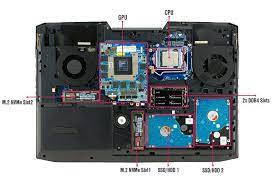
ارتقاء کارت گرافیک در لپ تاپ
درست است که ارتقاء کارت گرافیک در لپ تاپها با محدودیتهای خاصی همراه است و نمیتوان به راحتی کارت گرافیک داخلی لپ تاپ را تعویض کرد. این محدودیتها عمدتا به علت طراحی فیزیکی لپ تاپها و نحوه اتصال کارتهای گرافیکی به مادربورد مرتبط است. برخی از محدودیتهای اصلی عبارتند از:
- فضای محدود: لپ تاپها به دلیل اندازه کوچکتر و ساختار متمرکزتر، اسپیس فیزیکی محدودی برای نصب کارتهای گرافیکی اختصاص میدهند. این به معنای عدم وجود جا برای نصب کارت گرافیک دسکتاپ استاندارد است.
- اتصالهای سفارشی: اغلب تولیدکنندگان لپ تاپها از اتصالهای سفارشی برای کارتهای گرافیکی داخلی استفاده میکنند که با سیستم خودانتظارهای مخصوصی دارند و با کارتهای گرافیکی استاندارد سازگار نیستند.
- تعداد محدود اتصالها: بیشتر لپ تاپها فقط یک اتصال PCI Express یا اتصالهای مشابه دارند که برای اتصال کارتهای گرافیکی نیاز به اتصالهای چندگانه دارند.
به همین دلیل برای ارتقاء کارت گرافیک در یک لپ تاپ، معمولاً از پردازنده گرافیکی اکسترنال یا خارجی مانند “eGPU” (External Graphics Processing Unit) استفاده میشود. این دستگاهها به وسیله یک اتصال Thunderbolt یا USB-C به لپ تاپ متصل میشوند و امکان اتصال یک کارت گرافیک قویتر به سیستم را فراهم میکنند. با استفاده از eGPU، شما میتوانید کارت گرافیک خارجی را به لپ تاپ خود متصل کرده و از عملکرد بهتری در بازیها و برنامههای گرافیکی موردنیازتان بهرهبرداری کنید.