مواجهه با مشکلات وصل نشدن لپتاپ به وایفای یک موضوع رایج است که میتواند از دلایل مختلفی ناشی شود. در ادامه به برخی از دلایل احتمالی این مشکلات اشاره خواهیم کرد.
نام و کلمه عبور اشتباه
-
- مطمئن شوید که نام شبکه (SSID) و کلمه عبور وای فای صحیح وارد شده باشند.
- حواستان به حروف بزرگ و کوچک در کلمه عبور باشد، زیرا کلمه عبور معمولاً حساس به حروف بزرگ و کوچک است.
اگر لپتاپ شما به وایفای وصل نمیشود و پیغام “رمز عبور اشتباه” نمایش داده میشود، ممکن است به دلایل زیر باشد:
- رمز عبور اشتباه: اطمینان حاصل کنید که رمز عبور وارد شده برای وایفای صحیح باشد. گاهی اوقات کوچکی در نوشتار (بزرگی یا کوچکی حروف) موجب اشتباه میشود.
- رمز عبور تغییر یافته: اگر رمز عبور وایفای اخیراً تغییر کرده باشد، لازم است که با رمز جدید وصل شوید.
- محدودیتهای امنیتی روتر: گاهی اوقات، تنظیمات امنیتی روتر ممکن است باعث مشکل شود. اطمینان حاصل کنید که تعداد دستگاههای مجاز به وایفای وصل شده با تنظیمات روتر سازگار باشد.
- فعال بودن وایفای: اگر وایفای لپتاپ شما خاموش باشد، آن را فعال کنید.
- تنظیمات IP و DNS: اطمینان حاصل کنید که تنظیمات IP و DNS لپتاپ شما به درستی تنظیم شده باشند و از “دریافت خودکار” استفاده میکنند.
- نرمافزار آنتیویروس یا فایروال: بعضی از نرمافزارهای آنتیویروس یا فایروال ممکن است وصل شدن به وایفای را مانع کنند. مطمئن شوید که تنظیمات آنها مسدودی وایفای را ندارند.
- بازنشانی تنظیمات شبکه: در صورت عدم حل مشکل، میتوانید تنظیمات شبکه را بازنشانی کنید و سپس دوباره اتصال برقرار کنید.
فعال نبودن وای فای
-
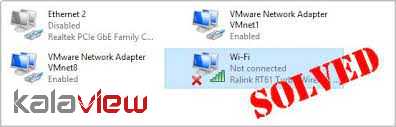
- مطمئن شوید که وای فای روشن شده باشد و در دستگاه قابل مشاهده باشد.
تنظیمات پروکسی
-
- در برخی موارد، تنظیمات پروکسی ممکن است با اتصال وای فای تداخل ایجاد کنند. در تنظیمات شبکه لپ تاپ خود، تأکید داشته باشید که تنظیمات پروکسی صحیح باشند یا آن را غیرفعال کنید.
تنظیمات پروکسی معمولاً به دو صورت تنظیمات پروکسی وب و تنظیمات پروکسی سیستمی دستهبندی میشوند. در زیر توضیحاتی در مورد هر یک آورده شده است:
- تنظیمات پروکسی وب:
- در بسیاری از مرورگرها، میتوانید به تنظیمات پروکسی وب دسترسی پیدا کنید. این تنظیمات مرتبط با مرورگر خود هستند.
- برخی از تنظیمات معمولی شامل IP و پورت پروکسی، نوع پروکسی (HTTP یا HTTPS)، رمز عبور و نام کاربری است.
- معمولاً به تنظیمات مرورگر خود بروید، بخش پیشرفته یا تنظیمات شبکه و سپس تنظیمات پروکسی را جستجو کنید.
- تنظیمات پروکسی سیستمی:
- در سیستمعامل، میتوانید تنظیمات پروکسی سیستمی را تنظیم کنید. این تنظیمات ممکن است بر روی سیستم به صورت گستردهتری تأثیر بگذارند.
- در ویندوز، میتوانید به تنظیمات پروکسی سیستمی از طریق “تنظیمات پروکسی سیستم” در بخش تنظیمات شبکه دسترسی پیدا کنید.
- در لینوکس، معمولاً فایلهای پیکربندی مرتبط با پروکسی در مسیرهایی مانند “/etc/environment” یا “/etc/profile” قرار دارند.
در هر صورت، تنظیمات پروکسی بسته به محیط شبکه و سیاستهای امنیتی شبکه ممکن است متفاوت باشند. در صورت استفاده از پروکسی در محیط کاری یا تحصیلی، میتوانید از مدیر شبکه یا ادمین سیستم کمک بخواهید تا تنظیمات را به درستی انجام دهید.
تلاش برای اتصال به شبکه دیگر
-
- در صورت امکان، به یک شبکه وای فای دیگر متصل شوید تا بررسی کنید آیا مشکل از شبکه خاصی است یا خیر.

بروزرسانی درایورها
-
- اطمینان حاصل کنید که درایورهای کارت شبکه لپ تاپ بهروز باشند. از سایت تولیدکننده لپ تاپ یا وبسایت سازنده کارت شبکه درایورهای جدیدتر را دانلود و نصب کنید.
تنظیمات توان
-
- برخی از لپ تاپها دارای تنظیمات مدیریت توان هستند که ممکن است باعث قطع اتصال وای فای شوند. در تنظیمات مدیریت توان یا بخش وای فای، این تنظیمات را بررسی کنید و اگر لازم باشد تنظیمات مربوطه را تغییر دهید.
اگر با انجام مراحل فوق مشکل حل نشد، ممکن است نیاز به مشاوره با تیم پشتیبانی فنی لپ تاپ یا تکنسین شبکه داشته باشید.