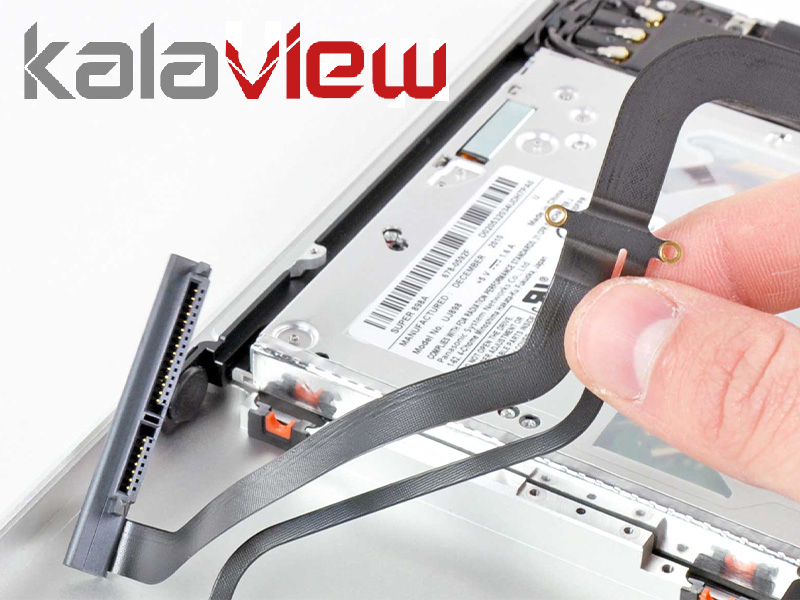
فلت لپ تاپ (کابل) یک رابط حیاتی است که وظیفه ایجاد ارتباط بین اجزای مختلف لپ تاپ را برعهده دارد. این کابلها عمدتاً ولتاژ و اطلاعات را از یک نقطه به نقطه دیگر انتقال میدهند. در طول این فلتها، میلیونها داده و اطلاعات میان اجزا منتقل میشود. در لپ تاپ، یک سوی فلت به مادربرد متصل میشود و سوی دیگر میتواند به بخشهای مختلف دستگاه متصل گردد.
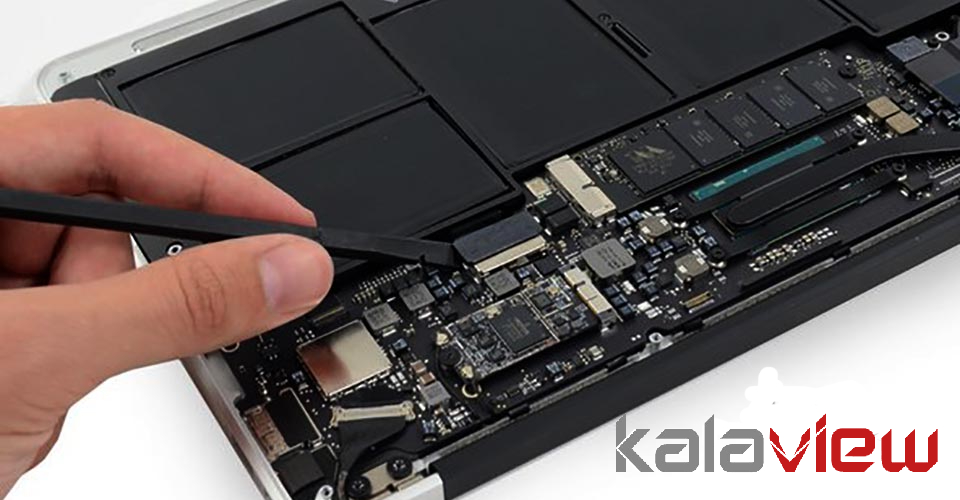
فلتها در لپ تاپ به دو دسته تقسیم میشوند: فلتهای انتقال داده و فلتهای تغذیه. فلتهای انتقال داده عمدتاً برای انتقال اطلاعات بین اجزای مختلف لپ تاپ مورد استفاده قرار میگیرند، در حالی که فلتهای تغذیه مسئول انتقال ولتاژ و انرژی بین بخشهای مختلف لپ تاپ هستند. این دو دسته فلت با همکاری هم به عملکرد صحیح و بهینهی لپ تاپ کمک میکنند.
فلت تصویرو فلت رشته ای
فلت تصویر یا رشتهای ریبون یک نوع کابل است که عمدتاً برای انتقال اطلاعات تصویری در دستگاههای الکترونیکی مورد استفاده قرار میگیرد. این کابلها به شکل نواری بسیار نازک و پهن طراحی شدهاند و در داخل آنها معمولاً مجموعهای از سیمهای مسی یا آلومینیومی قرار دارد که اطلاعات تصویری را از یک نقطه به نقطه دیگر منتقل میکنند.
این فلتها در اجزای مختلف الکترونیکی مانند دوربینها، نمایشگرها، پنلهای LCD، مانیتورها و دیگر دستگاههای تصویری به کار میروند. طراحی پهن و نازک این کابلها به آنها این امکان را میدهد که در فضاهای محدود و بر روی سطوح صاف به راحتی نصب شوند.
استفاده از فلت تصویر در دستگاههای الکترونیکی بهبود کیفیت انتقال تصویر و کاهش احتمال تداخل از جمله مزایای این نوع کابلهاست.
کابل فلت تصویر چیست؟
این نوع کابل به طور گسترده در دستگاههای الکترونیکی مانند دوربینها، نمایشگرها، مانیتورها، و تلویزیونها استفاده میشود. طراحی نازک و پهن کابل فلت تصویر امکان انعطاف بالا و نصب آسان را فراهم میکند. این کابلها از تداخل کمتری نسبت به کابلهای دیگر برخوردار بوده و بهبود کیفیت انتقال تصویر را فراهم میکنند.
فلت صفحه نمایش لپ تاپ چند نوع است؟
فلت صفحه نمایش لپ تاپ به عنوان یک کابل مهم برای انتقال اطلاعات تصویری بین مادربرد و صفحه نمایش استفاده میشود. این کابلها معمولاً به دو دسته تقسیم میشوند:
- فلت داده (Data Cable): این نوع فلت برای انتقال دادههای تصویری از مادربرد به صفحه نمایش و برعکس مورد استفاده قرار میگیرد. این کابلها اطلاعات پیکسلها و سیگنالهای تصویری را منتقل میکنند.
- فلت تغذیه (Power Cable): این نوع فلت برای انتقال توان الکتریکی از مادربرد به صفحه نمایش مورد استفاده قرار میگیرد. این توان الکتریکی برای روشن نگه داشتن صفحه نمایش و اجزای الکترونیکی آن لازم است.
هر یک از این فلتها در بهینهسازی عملکرد صفحه نمایش لپ تاپ نقش دارند. انتخاب و استفاده از فلتهای مرتبط با نوع و مدل لپ تاپ، به عنوان یکی از عوامل مهم در کیفیت و عملکرد تصویر، حائز اهمیت است.
فلت رشته ای چیست؟
فلت رشتهای یا ریبون (Flat Ribbon Cable) نوعی کابل است که برخلاف کابلهای معمولی، به شکل یک نوار پهن طراحی شده است. این نوع کابل معمولاً دارای چندین سیم موازی و پهن در یک صفحه است که به نظر میرسد یک رشته صاف یا نوار باشد.
فلت رشتهای اغلب در ارتباطات داده و انتقال اطلاعات به کار میرود، به ویژه در دستگاهها و تجهیزات الکترونیکی که نیاز به انتقال اطلاعات مابین قسمتهای مختلف دارند. این کابلها میتوانند در انتقال دادهها، اطلاعات تصویری، و حتی توان الکتریکی مورد استفاده قرار گیرند.
فلت رشتهای به دلیل طراحی پهن و صاف خود، در فضاهای محدود یا در جاهایی که نیاز به اتصالات مسطح و کم حجم است، استفاده میشود. این کابلها در دستگاههای الکترونیکی مانند لپ تاپها، دوربینها، پرینترها و سایر دستگاههای مشابه به کار میروند.
برای پیشگیری از خراب شدن کابل فلت لپ تاپ، به نکات زیر توجه کنید:
- ضربه نزنید: از ضربه زدن به لپ تاپ خود خودداری کنید، زیرا فلت لپ تاپ نازک و شکننده است و ضربات ممکن است منجر به پارگی و خرابی آن شود.
- درب را محکم نبندید: در هنگام بستن درب لپ تاپ، مراقب باشید که آن را بیش از حد محکم نبندید تا به فلت ها و قطعات داخلی آسیب نرسد.
- درب را بیشتر از ظرفیتش باز نکنید: در هنگام باز کردن درب لپ تاپ، آن را بیش از حد باز نکنید، زیرا ممکن است فلت ها یا قطعات دیگر داخلی مورد فشار وارد شود.
- تعمیر لولا به موقع: اگر لولا یا مفصل لپ تاپ مشکل دارد، سریعاً آن را تعمیر یا تعویض کنید تا از بیشتر شدن خرابی جلوگیری شود.
- فلت تصویر را خم نکنید: اجتناب از خم کردن کابل فلت تصویر لپ تاپ، زیرا این کار ممکن است منجر به پارگی یا شکستگی آن شود و در نتیجه عملکرد آن تحت تأثیر قرار گیرد.
- حواستان به زمان باز کردن دستگاه باشد: در هنگام باز کردن لپ تاپ، به فلت ها و قطعات داخلی آرامی و با دقت برخورد کنید و آنها را به آرامی از سوکت جدا نمایید.
نشانه هایی برای تشخیص خرابی فلت لپ تاپ
- صفحه نمایش لپ تاپ مشکی است در حالی که دستگاه روشن است:
-
-
- در این وضعیت، اگر صفحه نمایش لپ تاپ در حالی که دستگاه روشن است، مشکی باقی بماند ولی با تکان دادن دستگاه روشن شود، ممکن است علت خرابی در کابل فلت باشد.
- صفحه نمایش تاریک یا تصاویر تار:
- اگر صفحه نمایش، علیرغم کارکرد لپ تاپ، بسیار تاریک باشد یا تصاویر ناکافی نور داشته باشند، احتمال خرابی فلت وجود دارد.
- صفحه نمایش چندبار چشمک زند:
- اگر صفحه نمایش پس از چند بار چشمک زدن تیره شود و با تکان دادن دستگاه دوباره روشن شود، ممکن است خرابی در کابل فلت باشد.
- صفحه نمایش سفید یا سیاه با کارکرد مانیتور خارجی:
- اگر صفحه نمایش لپ تاپ به صورت سفید یا سیاه باشد و مانیتور خارجی به درستی کار کند، خرابی کابل فلت احتمالاً موجب این مشکل شده است.
- ظاهر شدن خطوط راه راه افقی یا عمودی:
- اگر خطوط راهراه افقی یا عمودی بر روی صفحه نمایش ظاهر شوند و با تکان دادن دستگاه تغییر کنند، ممکن است به خرابی کابل فلت باشد.
-
تعویض فلت لپ تاپ چگونه است؟
- اتصال ایمن:
- قبل از هر کاری، اطمینان حاصل کنید که لپ تاپ خاموش و از برق جدا شده باشد.
- باتوجه به احتمال وجود باتری، اطمینان حاصل کنید که لپ تاپ خالی از باتری است.
- لولا یا درب لپ تاپ را باز کنید:
- لولا یا درب لپ تاپ را باز کنید تا به قطعات داخلی دسترسی پیدا کنید.
- شناسایی فلت خراب:
- با دقت فلت لپ تاپ را بررسی کنید تا هر گونه پارگی، خمش، یا آسیب دیگر را شناسایی کنید.
- قطع اتصال فلت قدیمی:
- فلت قدیمی را از سوکت یا پورت مربوطه در مادربرد جدا کنید. این کار به آرامی و با دقت انجام شود تا سوکت یا فلت آسیب نبیند.
- اتصال فلت جدید:
- فلت جدید را به سوکت یا پورت متصل کنید و اطمینان حاصل کنید که به درستی قرار گرفته باشد و در هنگام اتصال زور نکنید.
- بستن لولا یا درب لپ تاپ:
- لولا یا درب لپ تاپ را ببندید و اتصالات داخلی را حفظ کنید.
- تست عملکرد:
- لپ تاپ را روشن کنید و عملکرد فلت تعویض شده را بررسی کنید. اگر همه چیز به درستی انجام شده باشد، تصویر باید بدون مشکل نمایش داده شود.
توجه داشته باشید که درصورتی که احساس نیاز به تعمیر یا تعویض فلت لپ تاپ ندارید یا تسلط کافی برای انجام این کارها را ندارید، بهتر است به یک تعمیرکار متخصص مراجعه کنید