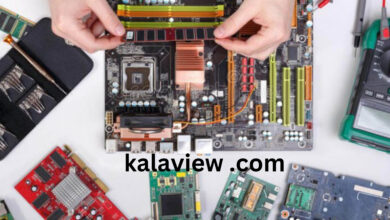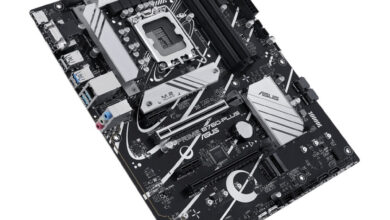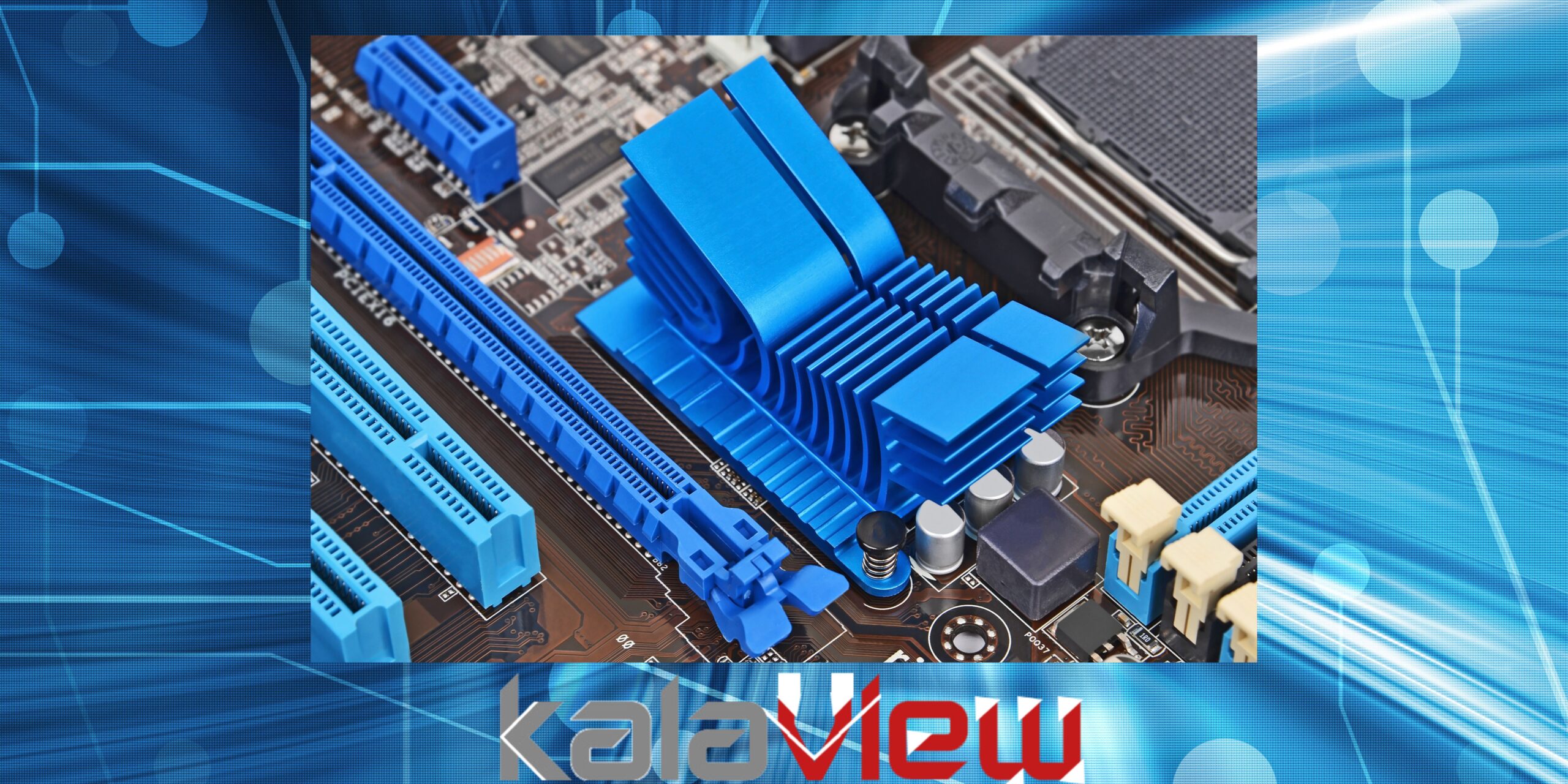
روشن نشدن مادربرد دلایل مختلفی دارد و مشکلات جدی بسیاری را در عملکرد سیستمهای کامپیوتری ایجاد میکند. با توجه به اینکه مادربرد با تمام اجزای رایانه شما در ارتباط است، باید مشکلات آن را جدی بگیرید و هر چه زودتر آنها را برطرف کنید. اگر مادربرد کامپیوتر شما روشن نشود، سیستم شما نیز راه اندازی نمیشود و نمیتوانید با آن کار کنید و از آن استفاده کنید؛ اما اصل بروز این مشکل چیستمیتواند به دلیل عوامل متعددی باشد. در زیر به برخی از این عوامل اشاره شده است:
۱. مشکلات در تامین برق: اگر آداپتور یا کابل برق خراب یا ایراد داشته باشد، ولتاژ لازم برای مادربرد تامین نمیشود. این مشکل میتواند به دلیل خرابی در سیستم تغذیه یا خود آداپتور باشد.
۲. مشکلات در قطعات مادربرد:خرابی یا آسیب به قطعات مختلف ، مانند خازنها، مقاومتها، یا سوکتها، میتواند باعث روشن نشدن مادربرد شود.
۳. مشکلات در حافظه (RAM): اگر ماژولهای حافظه (RAM) با مشکل مواجه شوند یا بهطور کامل جا نشوند،ممکن است از کار بیافتد.
۴. مشکلات در کارت گرافیک یا سایر قطعات:خرابی یا نقص در کارت گرافیک یا سایر قطعات متصل نیز میتواند باعث عدم روشن شدن آن شود.
۵. مشکلات در BIOS/UEFI: تنظیمات نادرست یا خرابی در BIOS یا UEFI نیز میتواند از روشن شدن مادربرد جلوگیری کند.
۶. مشکلات در کابلها و اتصالات: اتصالات نادرست یا خرابی در کابلها، مانند کابلهای برق یا دیگر کابلهای متصل ، میتوانند باعث مشکل شوند.
عدم اتصال مین برد به بدنه کیس
عدم اتصال مین برد به بدنه کیس مشکلاتی برای مین برد ایجاد میکند. اتصال مین برد به بدنه کیس علاوه بر افزایش استحکام مکانیکی سیستم، دارای تأثیرات الکتریکی و حرارتی نیز است که میتواند بر عملکرد و سلامت مین برد تأثیر بگذارد. برای اطمینان از عدم اتصال مین برد (مادربرد) به بدنه کیس کامپیوتر، میتوانید مراحل زیر را دنبال کنید:
- بررسی ویسکونتها:
- اطمینان حاصل کنید که هیچ ویسکونت (چسب) یا مواد هادی بین مین برد و بدنه کیس وجود ندارد. این مواد ممکن است اتصال مین برد به بدنه را فراهم کنند.
- نصب ایستگاههای مین برد:
- اطمینان حاصل کنید که تمام ایستگاههای مین برد (standoff) به درستی در جاهای مربوطه در بدنه کیس نصب شده باشند. این ایستگاهها مانع اتصال مستقیم مین برد به بدنه را میکنند.
- بررسی اتصالات فلزی:
- اطمینان حاصل کنید که هیچ بخش فلزی از مین برد مستقیماً به بدنه کیس وصل نشده باشد. این اتصالات ممکن است ایجاد یک مدار کوتاه کنند.
- بررسی عدم فشردهسازی زیاد:
- اطمینان حاصل کنید که مین برد با فشردهسازی زیاد به بدنه کیس متصل نشده باشد. فشردهسازی زیاد ممکن است منجر به خرابی مین برد یا قطعات الکتریکی شود.
- استفاده از پایههای آنتیاستاتیک:
- در هنگام نصب مین برد، از سطح آنتیاستاتیک استفاده کنید تا از جریانهای ساکن جلوگیری شود و خطر اتصال غیرمطلوب به بدنه کیس کاهش یابد.
پس از انجام این مراحل، میتوانید با دقت دیگر علل ممکنه اتصال مین برد به بدنه کیس را بررسی کرده و اطمینان حاصل کنید که هیچ اتصال غیرمطلوبی وجود ندارد.
مشکلات دیگر مادربرد
برای حل این مشکلات نیاز به مراحل مشخصی دارد. ابتدا، مراحل زیر را دنبال کنید:
- بررسی اتصالات:
- اطمینان حاصل کنید که تمام کابلها به درستی به مادربرد متصل شده باشند، از جمله کابل برق، کابلهای داده (مثل SATA برای هارد و دیسکها) و کابلهای پاور از منبع تغذیه.
- اگر از کارت گرافیک جداگانه استفاده میکنید، اطمینان حاصل کنید که آن به درستی در شیار مربوطه مونتاژ شده باشد.
- در صورت استفاده از حافظه RAM چندگانه، اطمینان حاصل کنید که ماژولها به درستی در شیارهای مربوطه قرار گرفته باشند.
- آزمایش با قطعات جایگزین:
- اگر امکان دارد، از قطعات جایگزین (مثل منبع تغذیه، کابلها، یا حتی مادربرد) برای تست استفاده کنید و بررسی کنید آیا مشکل حل میشود یا خیر.
- بررسی نشانگرها و صداها:
- معمولاً مادربردها دارای نشانگرها (LEDs) یا صداهایی برای نشان دادن مشکلات هستند. دستگاه را روشن کنید و به نشانگرها یا صداها توجه کنید تا احتمال مشکلات خاص را بررسی کنید.
- به روز رسانی BIOS/UEFI:
- در صورتی که مشکلاتی به تازگی پس از به روز رسانی سیستم یا تغییرات در سختافزار به وجود آمده است، به بهروزرسانی BIOS یا UEFI مادربرد خود فکر کنید.
- مشاوره با متخصص:
- اگر همه مراحل بالا را انجام دادید اما مشکل حل نشد، ممکن است نیاز به مشاوره یک تعمیرکار حرفهای یا تعمیرکار متخصص داشته باشید.
استفاده از کابل برق باکیفیت میتواند تأثیر مهمی در سلامت کل سیستم کامپیوتر داشته باشد. کابل برق، به عنوان واسطه انتقال انرژی الکتریکی از منبع تغذیه به مادربرد و سایر اجزای سیستم، نقش حیاتی دارد. استفاده از کابل با کیفیت مناسب، از جمله کابلهای با عایق مناسب، سیمهای ضخیمتر برای حداقل افت ولتاژ، و اتصالات مطمئن، میتواند به شکل زیادی از مشکلات پتانسیلی جلوگیری کند.
کابل برق با کیفیت مناسب میتواند:
- کاهش احتمال نوسانات ولتاژ: از آنجا که مادربرد و دیگر قطعات سیستم برق به یک منبع تغذیه متصل هستند، کابل با کیفیت میتواند به کاهش نوسانات ولتاژ و افت ولتاژ در هنگام استفاده از سیستم کمک کند.
- پیشگیری از احتمال خرابی ناشی از برقهای نامنظم: افت ولتاژ یا نوسانات بیش از حد میتواند به خرابی یا کاهش عمر مفید مادربرد و دیگر قطعات منجر شود. کابل با کیفیت میتواند این خطرات را کاهش دهد.
- حفاظت در برابر شوک الکتریکی: کابل برق با عایق و ساختار مطمئن میتواند از شوکهای الکتریکی به سیستم و مادربرد جلوگیری کند و ایمنی را افزایش دهد.
- تسهیل در انتقال جریان الکتریکی: سیمهای با کیفیت بالا و اتصالات سالم میتوانند جریان الکتریکی را به بهترین شکل انتقال دهند و از افت ولتاژ کمک کنند.
بنابراین، استفاده از کابل برق باکیفیت به عنوان یک جزء مهم از تجهیزات کامپیوتر، میتواند به بهبود پایداری و عملکرد سلامت مادربرد کمک کند.