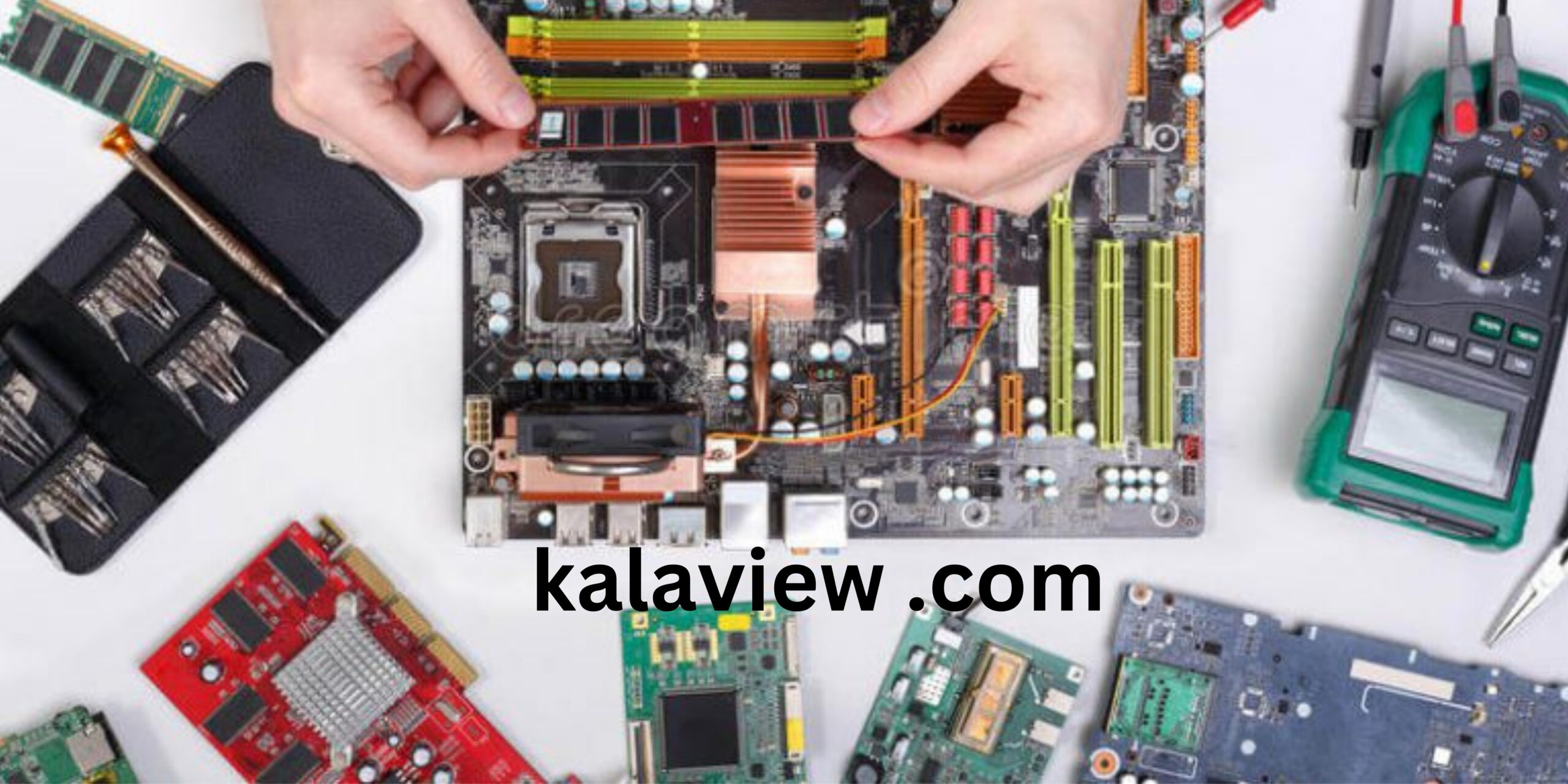
برای دانستن مدل مادربورد کامپیوتر خود، ابتدا بهتر است اطلاعات مربوط به سختافزار را بررسی کنید. شما میتوانید باز کنندهی قطعات داخلی سیستم خود را مشاهده کرده و به دنبال نشانهها و اطلاعاتی چون نام مدل مادربورد بگردید. همچنین، در صورتی که به دنبال اطلاعات دقیقتر هستید، میتوانید از نرمافزارهای تشخیص سختافزاری یا سیستم اطلاعات سختافزاری استفاده کنید تا جزئیات دقیقتری از مدل مادربوردتان به دست آورید.
برای فهمیدن مدل مادربورد کامپیوتر خود میتوانید از روشهای مختلف استفاده کنید. در زیر چند روش برای تشخیص مدل مادربورد آورده شده است:
نگاه به دفترچه راهنما یا جعبه
بسیاری از شرکتهای سازنده مادربورد، نوع و مدل آن را در دفترچه راهنما یا جعبه محصول نشان میدهند. این اطلاعات معمولاً در بخش مشخصات فنی (Technical Specifications) یا موارد مشابه ذکر شده است.
استفاده از نرمافزارهای تشخیص سختافزار
در نرمافزارهایی مانند CPU-Z و Speccy که برای تشخیص اطلاعات سختافزاری کامپیوتر استفاده میشوند، میتوانید به اطلاعات جزئی و کامل درباره مادربورد و دیگر اجزای سختافزار دسترسی یابید. این اطلاعات شامل موارد زیر میشوند:
- مادربورد:
- نام و مدل مادربورد
- تاریخ ساخت
- نسخه BIOS/UEFI
- پردازنده (CPU):
- نام و مدل پردازنده
- تعداد هستهها
- تعداد رشتههای اجرا (ترد)
- فرکانس کلاک (سرعت پردازنده)
- ولتاژ هسته
- حافظه (RAM):
- نام و مدل ماژولهای RAM
- تعداد ماژولها
- ظرفیت هر ماژول
- سرعت عملیاتی RAM
- تعداد و نوع اسلاتهای RAM
- کارت گرافیک:
- نام و مدل کارت گرافیک
- حافظه گرافیک
- نسخه درایور گرافیک
- درایوها:
- نام و مدل درایوهای ذخیرهسازی (هارد دیسک، SSD)
- ظرفیت هر درایو
- فضای آزاد و مصرف شده در هر درایو
استفاده از دستورات سیستم عامل
در ویندوز، برای دریافت اطلاعات مدربورد از دستور System Information (msinfo32) میتوانید مراحل زیر را دنبال کنید:
- اجرای دستور System Information:
- برای اجرای دستور System Information، میتوانید از فهرست Start یا جستجو در منوی Start، کلمه “Run” یا “اجرا” را تایپ کرده و سپس دستور
msinfo32را وارد کنید.
- برای اجرای دستور System Information، میتوانید از فهرست Start یا جستجو در منوی Start، کلمه “Run” یا “اجرا” را تایپ کرده و سپس دستور
- نمایش اطلاعات سیستم:
- پس از اجرا، یک پنجره باز میشود. در این پنجره، در ستون سمت چپ، بخش “System Summary” را انتخاب کنید.
- مشاهده اطلاعات مادربورد:
- در بخش “System Summary”، در ستون سمت راست، گزینه “Motherboard” را پیدا کنید و آن را باز کنید. در این قسمت، جزئیات مختلف مانند نام و مدل مادربورد نمایش داده میشود.
اطلاعات مربوط به مدربورد شما، از جمله نام و مدل، در این قسمت مشاهده خواهد شد. این روش به شما امکان میدهد تا بدون نیاز به باز کردن کیس کامپیوتر، اطلاعات مورد نظر را دریافت کنید.
مشاهده در BIOS/UEFI
ورود به BIOS یا UEFI سیستم و در بخش System Information یا مشابه آن، مدل مادربورد را مشاهده کنید.
بررسی روی خود مادربورد
گاهی اوقات میتوانید باز کردن درب کیس و مشاهده مدل مادربورد روی خود مادربورد، به راحتی اطلاعات لازم را بدست آورید. برای انجام این کار، مراحل زیر را دنبال کنید:
- خاموش کردن کامپیوتر:
- ابتدا کامپیوتر خود را خاموش کنید و از برق خارج کنید. این کار به ایمنی شما کمک میکند.
- باز کردن درب کیس:
- باز کردن درب کیس را با توجه به نوع کیس خود انجام دهید. بیشتر کیسها دارای پیچهای محکمکننده هستند که با یک گونه پیچگوشتی معمولی قابل باز و بسته کردن هستند.
- مشاهده مادربورد:
- با دقت به داخل کیس نگاه کنید و مادربورد را پیدا کنید. معمولاً مدل و سازنده مادربورد روی مادربورد نوشته شده است.
- ثبت اطلاعات:
- نام و مدل مادربورد را که روی مادربورد مشخص است، یادداشت کنید. این اطلاعات ممکن است در نزدیکی شکافها یا قطعات مختلف مادربورد قرار داشته باشد.
لطفاً توجه داشته باشید که انجام این کارها نیاز به دقت دارد و بهتر است قبل از هرگونه عملیات، اطمینان حاصل کنید که کامپیوترتان خاموش و از برق جدا شده باشد.
تشخیص مدل مادربورد کامپیوتر موقع بالا آمدن ویندوز
میتوانید مدل مادربورد کامپیوتر خود را موقع بالا آمدن ویندوز به کمک دستورات سیستم عامل تشخیص دهید. برای این منظور، میتوانید از دستور PowerShell یا Command Prompt استفاده کنید. مراحل زیر را دنبال کنید:
با استفاده از PowerShell:
- باز کردن PowerShell:
- از منوی Start یا جستجو، “PowerShell” را جستجو کرده و آن را اجرا کنید.
- اجرای دستور PowerShell:
در پنجره PowerShell، دستور زیر را وارد کنید و Enter را بزنید:
با استفاده از Command Prompt:
- باز کردن Command Prompt:
- از منوی Start یا جستجو، “cmd” یا “Command Prompt” را جستجو کرده و آن را به عنوان Administrator اجرا کنید. برای این کار، روی “Run as administrator” کلیک راست کنید.
اجرای دستور Command Prompt:
- در پنجره Command Prompt، دستور زیر را وارد کنید و Enter را بزنید:در هر دو حالت، این دستور مدل مادربورد را به شما نشان خواهد داد. نام مدل در قسمتی که پس از اجرای دستور ظاهر میشود، در فیلد “Product” یا “Caption” نمایش داده میشود.
چراشناختن مدل مادربورد اهمیت زیادی دارد ؟
۱. سازگاری سختافزاری شناختن مدل مادربورد به شما کمک میکند تا اطمینان حاصل کنید که سختافزارهای جدیدی که میخواهید به کامپیوتر خود اضافه کنید، با مادربورد سازگار هستند. این شامل پردازنده (CPU)، حافظه (RAM)، کارت گرافیک و دیگر قطعات است.
۲. بهروزرسانی BIOS/UEFI برخی از بهروزرسانیهای نرمافزاری بر روی مادربورد نیاز به شناخت دقیق مدل دارند. این بهروزرسانیها ممکن است مشکلات امنیتی را رفع کنند یا قابلیتهای جدیدی را به مادربورد اضافه کنند.
۳. مشکلات و خرابی در صورت بروز مشکلات یا خرابی در سیستم، شناختن مدل مادربورد میتواند به تعیین دقیقتر علت مشکل کمک کند و فرآیند تشخیص و رفع مشکل را تسهیل کند.
۴. پشتیبانی و درایورها برای نصب و بهروزرسانی درایورها (نرمافزارهای کنترلی سختافزار)، شناختن مدل مادربورد ضروری است. درایورها به درستی باید با مدل مادربورد سازگار باشند تا سیستم به طور صحیح عمل کند.
۵. انتخاب قطعات جدید در صورت تصمیم به ارتقاء یا تعویض قطعات سیستم، مثل پردازنده یا حافظه، شناختن مدل مادربورد به شما کمک میکند تا مطمئن شوید که قطعات جدید با مادربورد شما سازگار هستند.
در کل، داشتن اطلاعات دقیق درباره مدل مادربورد به بهتر و موثرتر مدیریت و ارتقاء سیستم شما کمک میکند.