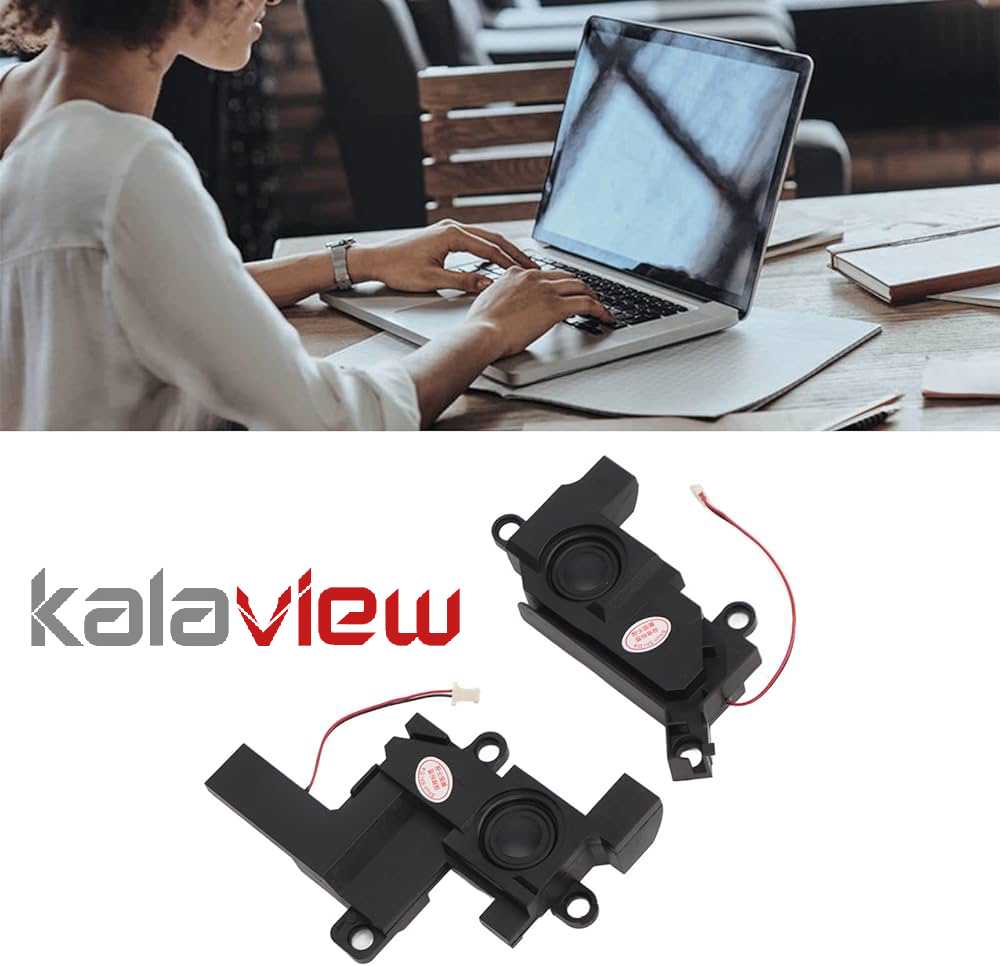
نصب اسپیکر داخلی یک لپ تاپ معمولاً نیازی به اقدامات جداگانه ندارد، زیرا اسپیکر داخلی به صورت پیشفرض در لپ تاپ شما نصب شده است و به طور خودکار فعال میشود. اما در برخی موارد، اگر اسپیکر داخلی کار نکند یا مشکلات دیگری داشته باشد، میتوانید اقدامات زیر را انجام دهید:

- بررسی تنظیمات صدا:
- در ویندوز، روی آیکون صدا در نوار وظیفه کلیک کنید و تنظیمات صدا را بررسی کنید. مطمئن شوید که اسپیکر به عنوان دستگاه پخش صوتی پیشفرض انتخاب شده است.
- بررسی درایورها:
- مطمئن شوید که درایورهای صوت بر روی لپ تاپ بهروز هستند. اگر درایورهای صدا قدیمی یا خراب هستند، آنها را بهروز کنید.
- بازنشانی تنظیمات صدا:
- در بعضی موارد، تنظیمات صدا ممکن است بهروزرسانیها یا نصب برنامههای دیگر تغییر کنند. میتوانید تنظیمات صدا را به حالت پیشفرض بازنشانی کنید.
- بررسی سیستم عامل:
- مطمئن شوید که سیستم عامل لپ تاپ شما به درستی نصب شده و بهروزرسانیهای لازم را دارد. اگر سیستم عامل مشکل دارد، ممکن است به نصب مجدد آن نیاز باشد.
- بررسی سختافزار:
- اگر با انجام تمام مراحل فوق مشکل حل نشد، ممکن است مشکل در سختافزار لپ تاپ باشد. در این صورت بهتر است به تعمیرکار یا خدمات پس از فروش مراجعه کنید.
- تست با هدفون:
- اگر ممکن است اسپیکر داخلی کار نکند، تست کنید که آیا هدفون به درستی کار میکند یا خیر. اگر هدفون کار میکند، مشکل ممکن است به اسپیکر خود لپ تاپ مربوط باشد.
تعویض یا تعمیر بلندگوی لپتاپ واقعا به مشکلات موجود و توانایی خود شما بستگی دارد. اگر شما تجهیزات و تجربه لازم برای باز کردن و تعویض بلندگوی لپتاپ دارید و از خرید یک قطعه اورجینال اطمینان حاصل کردهاید، ممکن است بتوانید این کار را انجام دهید. اما توجه داشته باشید که این کار ممکن است ضمن از بین بردن گارانتی دستگاه، خطرات خاصی را هم داشته باشد.
اگر تجهیزات و تجربهی لازم را ندارید یا نگران ایجاد مشکلات بیشتر هستید، بهترین راه حل این است که به تعمیرگاه یا تکنسین متخصص مراجعه کنید. آنها با تجهیزات مناسب و دانش فنی لازم میتوانند بلندگوی لپتاپ شما را تعمیر یا تعویض کنند. به این ترتیب، مطمئنترین و بهترین راه حل برای حل مشکلات صدا در لپتاپ شما فراهم میشود.
همچنین، اگر دستگاه شما تحت گارانتی است، تعمیر یا تعویض توسط تولید کننده یا تامینکننده معتبر بهترین انتخاب خواهد بود تا از دست دادن گارانتی جلوگیری کنید و مشکلات را به صورت اساسی حل کنید.
جک خروجی و سنسورها
مشکل کار نکردن اسپیکر لپ تاپ به علت جک خروجی و سنسورها میتواند به عوامل مختلفی بستگی داشته باشد. در ادامه چند مرحلهای را برای تشخیص و حل مشکل ارائه دادهام:
- بررسی سیستم صوتی:
- ابتدا مطمئن شوید که وضعیت صدا در سیستم عامل شما فعال است. برای این کار، وارد تنظیمات صدا در ویندوز یا تنظیمات صوت در سیستم عامل خود شوید.
- بررسی جک خروجی:
- گاهی اوقات مشکل از جک خروجی (پورت هدفون) میتواند باشد. اطمینان حاصل کنید که هیچ چیزی در داخل جک مسدود نشده باشد. ممکن است گرد و غبار یا خردهای به داخل جک فرو رفته باشد.
- تنظیمات صدا:
- در تنظیمات صدا، اطمینان حاصل کنید که اسپیکر به عنوان دستگاه خروجی پیش فرض تنظیم شده باشد.
- درایورهای صوتی:
- مطمئن شوید که درایورهای کارت صوتی لپ تاپ شما به درستی نصب و بهروزرسانی شده باشند. گاهی اوقات مشکل اسپیکر به خاطر درایورهای قدیمی یا نادرست ایجاد میشود.
- سنسورها و تشخیص خودکار:
- برخی از لپ تاپها دارای سنسورهای تشخیص خودکار هستند که صدا را خاموش میکنند یا به هدفون منتقل میکنند هنگامی که هدفون به جک وصل شده است. اطمینان حاصل کنید که سنسورها به درستی عمل میکنند و به صورت خودکار به اسپیکر منتقل میشود.
- بازنشانی تنظیمات:
- در بعضی موارد، بازنشانی تنظیمات صدا به حالت پیشفرض ممکن است مشکل را حل کند.
تعویض کردن یک اسپیکر داخلی
اسپیکر داخلی یک لپ تاپ را تعویض کردن ممکن است کار پیچیدهای باشد و نیاز به تجربه و دقت داشته باشد. در ادامه نحوه تعویض اسپیکر داخلی لپ تاپ را توضیح میدهم:
توجه: قبل از هرگونه تعمیر یا تعویض، لازم است که از ضمانت نامه دستگاه و تجربه شخصی شما در انجام این کارها آگاهی داشته باشید. اگر شما در انجام این کارها تجربه ندارید، بهتر است به یک تعمیرکار متخصص مراجعه کنید.
- تخلیه باتری: ابتدا از لپتاپ خود باتری را خارج کنید تا از هر گونه خطر الکتریکی جلوگیری شود.
- پوشش پایین لپتاپ را باز کنید: برخی از لپتاپها یک پنل پایینی دارند که میتوانید باز کنید تا به داخل دستگاه دسترسی داشته باشید. برخی از لپتاپها نیازمند باز کردن تعدادی از پیچها ممکن است.
- تشخیص مکان اسپیکرها: اسپیکرهای داخلی لپتاپ معمولاً در نزدیکی لبههای پایین یا پشت پوشش پایینی قرار دارند. ممکن است برخی از لپتاپها دارای یک یا دو اسپیکر باشند.
- اسپیکرها را جابجا کنید: اسپیکرها ممکن است به وسیله پیچها، قفلها یا کانکتورهای خاصی به لپتاپ متصل شده باشند. آنها را با دقت جابجا کنید و از همه جا اطمینان حاصل کنید که درست و ایمن نصب شدهاند.
- پوشش را دوباره ببندید: پس از جابجایی اسپیکرها، پوشش را دوباره ببندید و پیچها را با دقت ببندید. اطمینان حاصل کنید که هیچ قطعهای خارجی نمانده و همه چیز به درستی محکم شده باشد.
- باتری را مجدداً نصب کنید: باتری را دوباره به لپتاپ برگردانید.
- تست عملکرد: لپتاپ را روشن کنید و صدا را چک کنید. اگر همه چیز درست نصب شده باشد، اسپیکرهای داخلی باید به درستی کار کنند.
توجه داشته باشید که تعویض اسپیکر داخلی لپ تاپ ممکن است ضمانت دستگاه را باطل کند و به عملکرد کل دستگاه تأثیر بگذارد. همچنین، تعویض اسپیکرها نیازمند آشنایی با سختافزار و نرمافزار لپ تاپ است. در نهایت، اگر احساس میکنید که نمیتوانید این کار را انجام دهید، بهتر است به یک تعمیرکار متخصص مراجعه کنید.