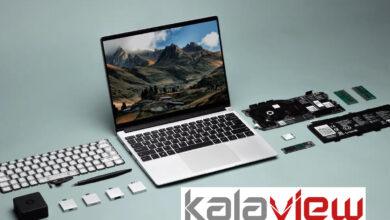
انتخاب یک لپتاپ امروزه کار دشواری نیست، زیرا در بازار انواع زیادی از گزینههای عالی وجود دارد. اما اگر به دنبال یک لپتاپ برای طراحی گرافیک هستید، این ممکن است دشوارتر باشد. لپتاپهای طراحی گرافیک باید هم قدرتمند برای اجرای نرمافزارهای طراحی باشند و هم سبک و قابل حمل تا هر جایی بتوانید کار کنید.
الگوی خرید لپتاپ برای انجام کارهای گرافیکی نیازمند توجه دقیق به چندین عامل است تا اطمینان حاصل شود که دستگاه به عملکرد و نمایش گرافیکی مطلوب برای طراحی گرافیک، ویرایش عکس، و وظایف خلاقانه دیگر پاسخ میدهد. در زیر، یک راهنمای جامع برای خرید لپتاپ برای انجام کارهای گرافیکی آورده شده است:
عملکرد
a. پردازنده (CPU): به دنبال لپتاپی با پردازنده چندهستهای قدرتمند هستید. پردازندههای Intel Core i7 یا AMD Ryzen 7 گزینههای مناسبی هستند.
b. حافظه RAM: حداقل 16 گیگابایت RAM برای مدیریت چند وظیفه به طور همزمان ضروری است. حافظه بیشتر برای کار با فایلهای گرافیکی بزرگ و پروژههای پیچیده مفید است.
c. کارت گرافیک (GPU): یک کارت گرافیک مجزا برای انجام کارهای گرافیکی الزامی است. کارتهای گرافیک NVIDIA GeForce یا AMD Radeon گزینههای معتبری هستند. بهتر است حداقل یک GPU متوسط را انتخاب کنید.
d. ذخیرهسازی: از یک SSD (حافظه جامد) برای دسترسی سریع به دادهها استفاده کنید. ترکیبی از SSD برای سیستم عامل و برنامهها و یک HDD (حافظه دیسک سخت) برای فضای ذخیرهسازی اضافی مناسب است.
نمایش
a. رزولوشن: نمایش با رزولوشن بالا (حداقل 1080p) برای نمایش دقیق رنگها و جزئیات ضروری است.
b. دقت رنگ: از لپتاپهایی با دقت رنگ خوب بر اساس پوشش sRGB و Adobe RGB استفاده کنید. یک لپتاپ با گستره رنگ وسیع برای کارهای گرافیکی الزامی است.
c. نوع پنل: پنلهای IPS برای بازتولید بهتر رنگ و زوایای دید بهتر ترجیح میشوند.
قابلیت حمل
a. اندازه و وزن: اندازه و وزن لپتاپ، به ویژه اگر نیاز به سفرهای مکرر دارید، مهم است. یک لپتاپ 15 اینچی تعادل خوبی بین قابلیت حمل و اندازه صفحه نمایش دارد.
b. عمر باتری: لپتاپ با عمر باتری مناسب برای کار در حال حرکت انتخاب کنید.
اتصالات
a. پورتها: مطمئن شوید که لپتاپ دارای پورتهای کافی برای نیازهای شما مثل پورتهای USB، HDMI و خواننده کارت SD است.
b. Thunderbolt: اگر امکان دارد، یک لپتاپ با پورتهای Thunderbolt برای انتقال داده با سرعت بالا را انتخاب کنید.
کیفیت ساخت
a. جنس ساخت: ساختار مقاوم مهم است. ساخته شده از آلومینیوم یا آلیاژ منیزیمی موادی هستند که معمولاً محکمتر هستند.
b. صفحه کلید و تاچپد: صفحه کلید راحت و پاسخگو برای جلسات کاری طولانی مهم است. تاچپد دقیق نیز مفید است.
سازگاری با نرمافزار های گرافیکی
اطمینان حاصل کنید که لپتاپ با نرمافزارهای طراحی گرافیکی شما سازگار است، مانند Adobe Creative Cloud، CorelDRAW یا ….
بودجه وقابلیت ارتقاء
بودجه خود را مشخص کنید و یک لپتاپ با بهترین ترکیب امکانات را پیدا کنید.
بررسی کنید که آیا لپتاپ امکان ارتقاء حافظه RAM یا ذخیرهسازی را فراهم میکند یا خیر؟
مدیریت حرارت
برای مدیریت حرارت در لپتاپ هنگام انجام کارهای گرافیکی، میتوانید اقدامات زیر را انجام دهید:
- انتخاب لپتاپ با سیستم خنککننده قوی: اطمینان حاصل کنید که لپتاپ شما دارای سیستم خنککنندهای با فنهای کارآمد و قابل تنظیم است. این امکان را به شما میدهد که سرعت فنها را تنظیم کرده و حرارت را کنترل کنید.
- استفاده از پایه خنککننده: استفاده از پایه یا پد خنککننده زیر لپتاپ میتواند به جلوگیری از ناهماهنگی در میزان هواگیری و حرارت کمک کند. این وسیلهها به دور از لپتاپ هوا را به طور موثر پخش میکنند.
- تمیزی مرتب: مطمئن شوید که اسلاتها و تهویههای هوا در لپتاپ شما تمیز و بدون مانع هستند. گرد و خاک میتواند مسدود شدن این امکانات را باعث افزایش حرارت و کاهش عملکرد سیستم کند.
- تنظیمات انرژی: در تنظیمات انرژی ویندوز یا سیستم عامل دیگر خود، میتوانید حالتهای مختلفی را برای لپتاپ انتخاب کنید. در صورت انجام کارهای گرافیکی سنگین، تنظیمات را بر روی حالت عملکرد بالا قرار دهید تا سیستم بهینهتر با حرارت مواجه شود.
- استفاده از نرمافزارهای کنترل حرارت: برخی از لپتاپها به همراه نرمافزارهایی آمدهاند که به شما این امکان را میدهند که حرارت را کنترل کنید. این نرمافزارها به شما اطلاعات دقیقتری از دما و عملکرد سیستم خود ارائه میدهند.
- استفاده از کیسههای حمل مخصوص لپتاپ: در صورت استفاده از لپتاپ بر روی سطوح نرم، حرارت میتواند به سخت افزارهای داخلی برسد. استفاده از کیسههای حمل خاص با قابلیت تنفس میتواند این مشکل را حل کند.
با اجرای این اقدامات، میتوانید لپتاپ خود را در حین انجام کارهای گرافیکی سریعتر خنک نگه داشته و عملکرد بهینهتری از آن ببرید.
آیا خرید لپ تاپ دست دوم برای کارهای گرافیکی منطقی است؟
وضعیت اقتصادی وخیم و بازار نابهسامان کشور باعث میشود تا افراد بودجهی کافی برای لپتاپهای قدرتمند و نو نداشته باشند؛ منطقی است که در چنین شرایطی، بهسراغ خرید لپ تاپ دست دوم برویم؛ اما باید توجه داشته باشید که پیچیدگی قطعات کامپیوتر و وضعیت اسفناک خدمات پساز فروش در ایران، خرید لپ تاپ دست دوم را به امری پرریسک بدل میسازد؛ بنابراین در چنین شرایطی، حتما نکات زیر را رعایت کنید:
- از افراد مطمئن و معتمد خرید کنید؛
- حتما از فروشنده چند روز فرصت تست بگیرید؛
- با اجرای بنچمارکهای CPU و GPU از صحت عملکرد این دو قطعه مطمئن شوید؛
- با اجرای مداوم یک بنچمارک گرافیکی، عملکرد سیستم خنککننده را بررسی کنید؛
- از سلامت و کارکرد صحیح شارژر و پورتهای لپتاپ، اطمینان حاصل کنید؛
- مدتزمان شارژدهی لپتاپ در کاربری سنگین و روزمره را بررسی کنید؛
- با وارسی بدنهی دستگاه، از متورمنبودن بدنه براثر خرابی باتری اطمینان حاصل کنید؛
- وضعیت سلامت پیکسلهای نمایشگر، زوایای دید، نشت نور و روشنایی آن را بررسی کنید؛
- تا حد امکان بهدنبال سختافزار بهروز باشید؛ پردازندههای جدید اینتل و AMD بهترتیب نسل ۱۳ و ۷ هستند و انویدیا نیز گرافیکهای سری RTX 40 را در بازار دارد.