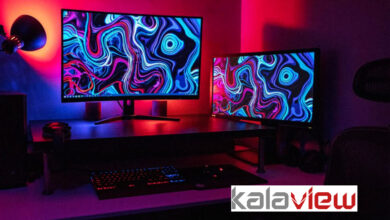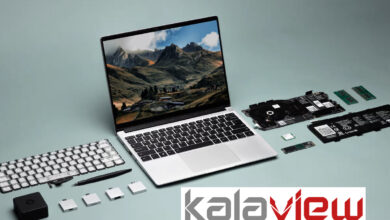

بهترین مانیتور برای لپتاپ وابسته به نیازهای شخصی شماست، اما ویژگیهای مهمی وجود دارند که میتوانند کیفیت تجربه شما را افزایش دهند. در ادامه ویژگیهایی که برای یک مانیتور لپتاپ خوب مهم هستند را معرفی میکنم:
- رزولوشن (Resolution): رزولوشن بالا به معنای تصویری واضحتر است. انتخاب مانیتور با رزولوشن بالا (مثل Full HD یا بالاتر) بهترین تجربه تصویری را فراهم میکند.
- اندازه صفحه (Screen Size): اندازه صفحه نیز تأثیر زیادی بر تجربه کاربر دارد. صفحات بزرگتر برای کارهای چندگانه و سرگرمیهای دیدنی مفیدتر هستند.
- نسبت تصویر (Aspect Ratio): نسبت تصویر نیز اهمیت دارد. برخی از مانیتورها نسبت 16:9 یا 16:10 دارند که برای کارهای روزمره مناسب هستند.
- زمان پاسخگویی (Response Time): زمان پاسخگویی پایین مهم است، به ویژه برای بازیها. زمان پاسخگویی کمتر از 5 میلیثانیه معمولاً مناسب است.
- نورپسزمینه (Backlighting): نورپسزمینه LED یا OLED برای نمایش رنگها و کنتراست بهتر بسیار موثر است.
- اتصالات (Connectivity): اطمینان حاصل کنید که مانیتور اتصالات مناسبی برای لپتاپ شما دارد، مثل HDMI، DisplayPort یا USB-C.
- درصد پوشش رنگ (Color Gamut): مانیتور با درصد پوشش رنگ بالا، تصاویر با رنگهای دقیقتر و زندهتر را نشان میدهد.
- قابلیت چرخش (Rotation): برخی از مانیتورها قابلیت چرخش دارند که برای کارهایی مانند ویرایش عکس یا مشاهده مستندات بلندتر از عرضی مفید است.
- قابلیت تنظیم ارتفاع (Height Adjustment): امکان تنظیم ارتفاع مانیتور برای جلوگیری از خستگی یا دردناشناسی در گردن مفید است.
- فرکانس تازه سازی (Refresh Rate): برای علاقمندان به بازیها، مانیتور با فرکانس تازه سازی بالا (مثل 120Hz یا 144Hz) بهبود چشمانداز بازی فراهم میکند.
با در نظر گرفتن این ویژگیها و نیازهای خود، میتوانید مانیتوری مناسب برای لپتاپ خود انتخاب کنید
اندازه مانیتور
اندازه مانیتور بستگی به نیازها و ترجیحات شما دارد. اندازه مانیتورها به این صورت اندازه گیری میشوند:
- اندازه قطر قابل دید (Viewable Diagonal Size): این مقدار به صورت اینچ اندازه گیری میشود و نشاندهنده قطر قابل دید صفحه نمایش است.
- اندازه عرض و ارتفاع: اندازه مانیتور به صورت عرض و ارتفاع نیز اندازه گیری میشود. برای مثال، یک مانیتور با نسبت 16:9 عریضتر و کوتاهتر است.
اندازه مانیتور میتواند از ۱۵ اینچ تا بیش از ۳۰ اینچ باشد. انتخاب اندازه مناسب به نیازهای کاربر بستگی دارد. برای کارهای روزمره مانند کار با اسناد یا مرور وب، اندازه متوسط ممکن است مناسب باشد. در حالیکه برای بازیها یا ویرایش تصاویر و ویدئوها، اندازه بزرگتر ممکن است تجربه بهتری فراهم کند.
وضوح مانیتور به رزولوشن تصویری اشاره دارد که مانیتور قادر به نمایش آن است. رزولوشن تصویر به تعداد پیکسلهایی اشاره دارد که در هر اینچ صفحه نمایش وجود دارد. این پیکسلها مشخص کننده تصویر و جزئیات آن هستند.
وضوح مانیتور با افزایش تعداد پیکسلها افزایش مییابد. رزولوشنهای متداول در مانیتورها عبارتند از:
- HD (High Definition): رزولوشن 720p (1280×720 پیکسل)
- Full HD (FHD): رزولوشن 1080p (1920×1080 پیکسل)
- Quad HD (QHD) یا 2K: رزولوشن 1440p (2560×1440 پیکسل)
- Ultra HD (UHD) یا 4K: رزولوشن 2160p (3840×2160 پیکسل)
- 8K: رزولوشن 4320p (7680×4320 پیکسل)
هرچه رزولوشن بیشتر باشد، تصاویر با جزئیات بیشتری نمایش داده میشوند. اما نکته مهم این است که برای بهرهوری بهتر، نیاز به منابع سختافزاری قویتر نیز خواهید داشت، به ویژه در کارهایی مانند ویرایش ویدئو یا بازیهای حرفهای.
مانیتور لمسی و غیر لمسی
انتخاب بین مانیتور لمسی و غیر لمسی بستگی به نیازها و استفاده موردی شما دارد.
مانیتور لمسی:
- مناسب برای استفادههایی که نیاز به تعامل مستقیم با صفحه نمایش دارند، مانند سیستمهای پوینت افرونت (Point of Sale) یا کنترلهای تعاملی.
- برای برخی نرمافزارها و برنامههای کاربردی که از ویژگیهای لمسی پشتیبانی میکنند، مانند برنامههای گرافیکی یا جلسات تعاملی.
مانیتور غیر لمسی:
- برای استفادههای روزمره که نیاز به تعامل مستقیم با صفحه نمایش ندارند، مانند کار با اسناد، مرور وب، یا تماشای ویدئو.
- معمولاً هزینه کمتری دارند و برای کاربرانی که به ویژگیهای لمسی نیاز ندارند، اقتصادیتر هستند.
- برای برنامهها و سیستمهایی که بهینهسازی شدهاند برای استفاده با ماوس و صفحه کلید.
همچنین، میتوانید در نظر بگیرید که آیا تعامل با صفحه نمایش لمسی برای شما اهمیت دارد یا خیر، و آیا نیاز به این ویژگی در کارهای روزمره یا پروژه خاصی دارید.
نرخ تازهسازی
نرخ تازهسازی یا فرکانس تازهسازی مانیتور، تعداد تصاویری است که مانیتور در یک ثانیه نمایش میدهد. این مقدار به هر هرتز (Hz) اندازه گیری میشود. نرخ تازهسازی مهم است زیرا به تجربه و کیفیت تصویر افزوده میشود. ویژگیهای مهم در این زمینه عبارتند از:
- 60Hz: این یک نرخ تازهسازی استاندارد است که برای بیشتر کاربران مناسب است. تصاویر به صورت متناوب با فاصلههای زمانی کوتاهتر نمایش داده میشوند.
- 120Hz و 144Hz: برای افرادی که به بازیهای رایانهای علاقه دارند، نرخ تازهسازی بالا میتواند تجربه بازی را بهبود بخشد. حرکات صافتر و کمتر ازری در بازیها احساس میشود.
- 240Hz و بالاتر: برای بازیکنان حرفهای بازیهای اندازهگیری واکنشی یا بازیهای FPS (اول شخص)، نرخ تازهسازی بالا اهمیت دارد. این نرخها به سرعت نمایش تصاویر در بازیهای سریعتر کمک میکنند.
نرخ تازهسازی مانیتور به ویژه برای علاقمندان به بازیهای ویدئویی حائز اهمیت است. اما برای استفادههای روزمره مانند مرور وب یا کار با اسناد، نرخ تازهسازی استاندارد (60Hz) کافی است و هزینه مانیتورهای با نرخ تازهسازی بالاتر نسبت به نیاز ممکن است زیاد باشد.
تکنولوژیهای G-Sync و FreeSync
تکنولوژیهای G-Sync و FreeSync هر دو بهبودهایی در زمینهٔ نمایش تصاویر در بازیهای رایانهای را فراهم میکنند. این تکنولوژیها به کنترل کیفیت تصاویر و حذف مشکلاتی مانند تیره شدن یا هموار نبودن تصاویر، به ویژه در بازیها، میپردازند. البته این دو تکنولوژی متعلق به شرکتهای مختلف هستند: G-Sync به NVIDIA و FreeSync به AMD.
تکنولوژی G-Sync
- توسط شرکت NVIDIA توسعه داده شده است.
- از یک هاردوئی مخصوص برای کنترل ترتیب تصاویر و جلوگیری از مشکلات نمایش استفاده میکند.
- نیاز به هاردوئی خود میکند، که ممکن است باعث افزایش قیمت مانیتورهای مجهز به این تکنولوژی شود.
- بازیهایی که با سرعتهای فریم پایینتر اجرا میشوند، همچنان به نحو ایدهآل نمایش داده میشوند.
تکنولوژی FreeSync
- توسط شرکت AMD توسعه یافته است.
- از استاندارد DisplayPort Adaptive Sync برای همگامسازی نمایشگر با سرعت فریمهای بازی استفاده میکند.
- به دلیل استفاده از استاندارد باز، ممکن است قیمت مانیتورهای مجهز به FreeSync کمتر از هم مشابه با G-Sync باشد.
- با توجه به اعتبار باز، برخی مانیتورها از FreeSync بدون نیاز به سختافزار خاصی پشتیبانی میکنند.
هر دو تکنولوژی امکان اجرای بازیها با فریمهای متغیر را فراهم کرده و به کاهش تیرگی تصاویر و مشکلات دیگر کمک میکنند. انتخاب بین G-Sync و FreeSync بستگی به سیستم شما و ترجیحات شما دارد.